Sommaire
Fichiers
Le panneau SFTP
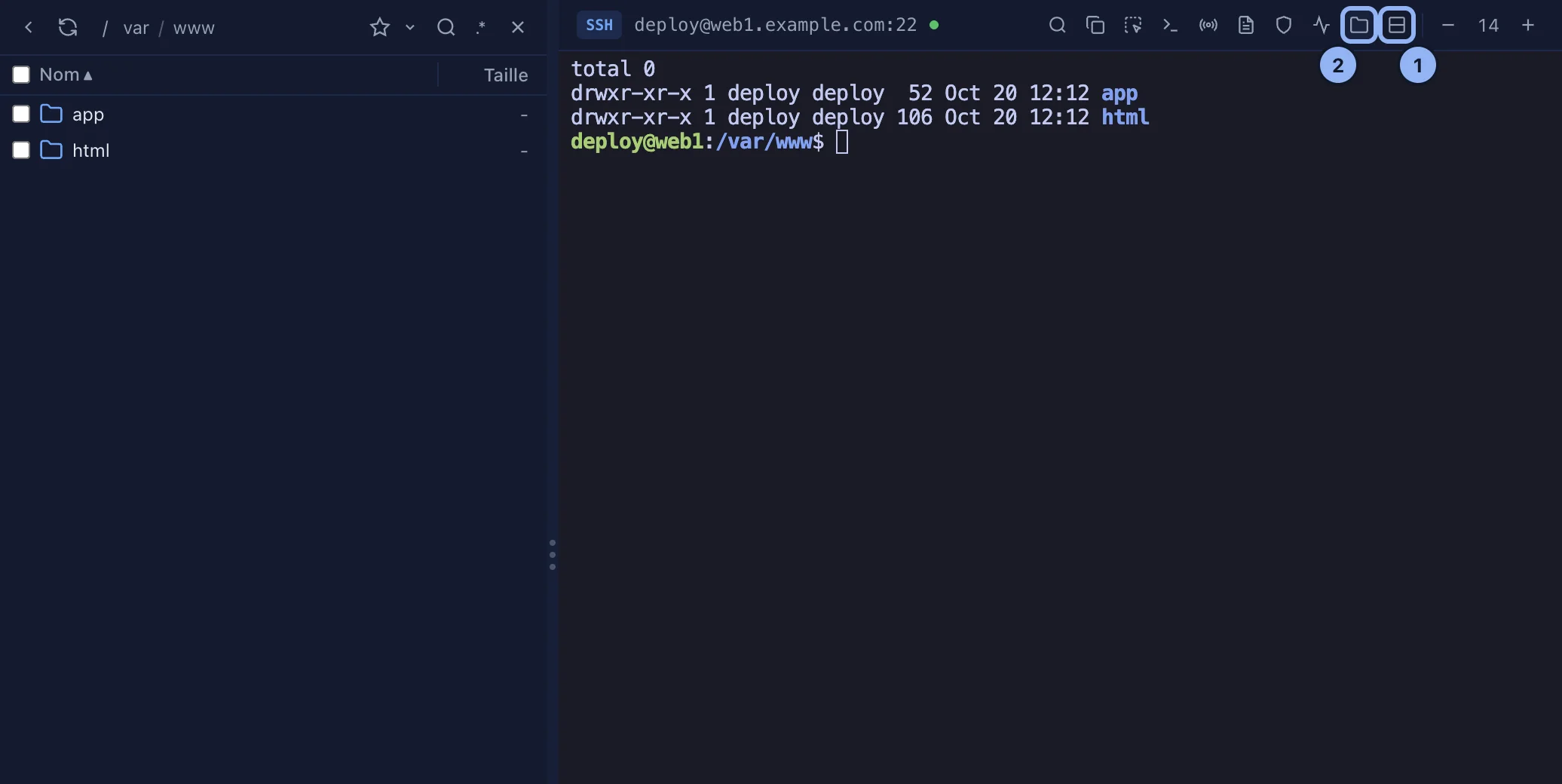
Chaque onglet SSH a, à côté de son terminal, les fichiers du serveur. Le panneau s'ouvre dans votre dossier personnel sur ce serveur.
Par Lucas Russo, développeur de SSHive · Mis à jour le
Afficher, masquer, disposer
Dans la barre d'outils du terminal : Afficher/masquer le panneau SFTP, l'icône dossier, et Basculer SFTP gauche/haut pour le mettre à gauche ou au-dessus du terminal. Glissez le séparateur pour changer sa taille ; double-cliquez dessus pour revenir à sa taille d'origine.
Naviguer
- Double-cliquez sur un dossier pour l'ouvrir ; Dossier parent pour remonter ; le fil d'Ariane pour remonter plus haut d'un clic.
- Rafraîchir relit le dossier.
- L'étoile ajoute le dossier aux favoris de ce serveur ; le chevron à côté les liste.
.*affiche les fichiers cachés.- Cliquez sur un en-tête de colonne pour trier, les dossiers restant en tête. Clic droit sur les en-têtes pour choisir les colonnes.
Envoyer des fichiers
Glissez des fichiers ou des dossiers du Finder sur le panneau. Un dossier est envoyé avec son contenu, sous-dossiers vides compris. 3 envois se font en même temps et les autres attendent leur tour.
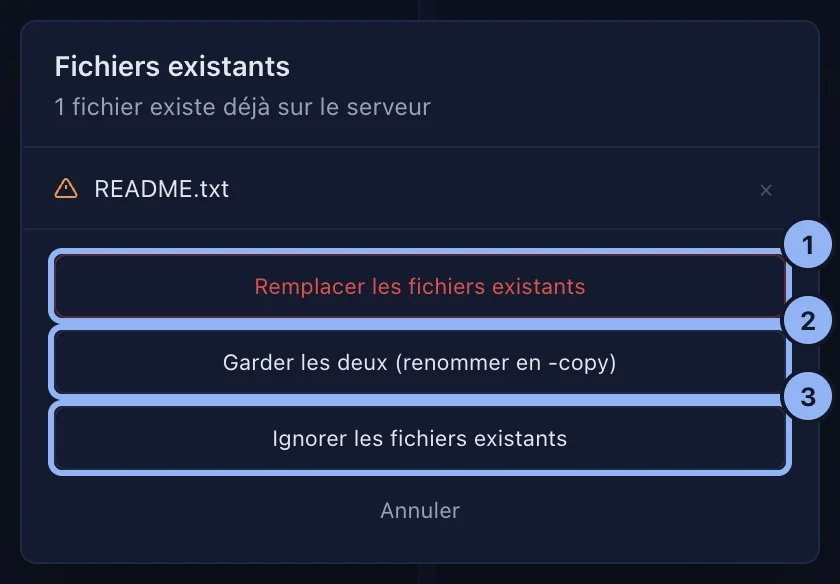
Si des fichiers existent déjà, une seule question couvre tout le lot, Fichiers existants : Remplacer les fichiers existants, Garder les deux (renommer en -copy), Ignorer les fichiers existants, ou annuler. La croix d'une ligne retire ce fichier de l'envoi.
Télécharger
- Un fichier : clic droit, Télécharger, puis choisissez où l'enregistrer.
- Plusieurs fichiers, ou un dossier : cochez-les, puis Télécharger dans la barre qui apparaît, et choisissez le dossier de destination. Un dossier descend avec son contenu, et un nom déjà présent sur le Mac est renommé
-copy.
Le menu d'un fichier
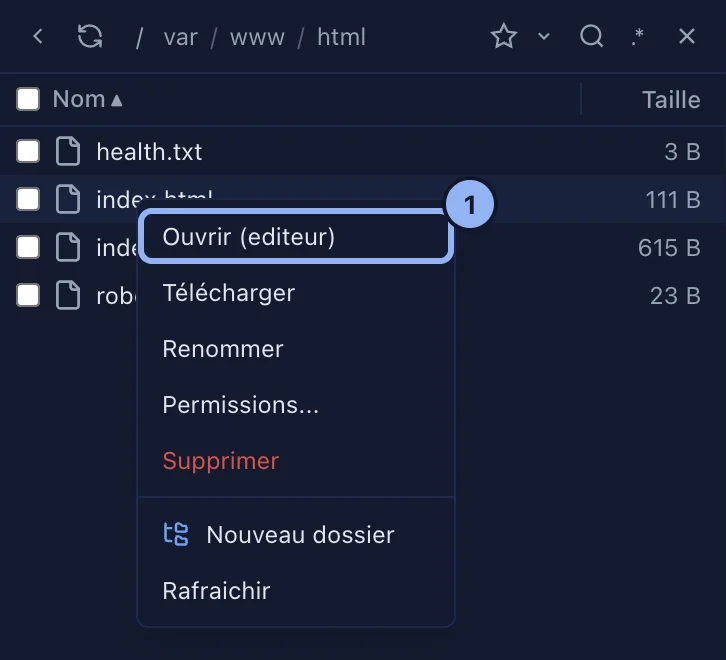
Clic droit : Ouvrir (éditeur), Télécharger, Renommer, sur place, Entrée pour valider, Permissions, Supprimer, avec confirmation, Nouveau dossier et Rafraîchir. Un double-clic sur un fichier texte de moins de 5 Mo l'ouvre dans l'éditeur ; sur tout autre fichier, il le télécharge.
Les permissions
Permissions : les cases Lecture, Écriture et Exécution pour Propriétaire, Groupe et Autres, ou la valeur Octal, 755 ou 644. Puis Appliquer.
Rechercher
La loupe, ⌘⇧F, cherche un nom de fichier dans le dossier courant et ses sous-dossiers, sur 5 niveaux, 200 résultats au plus. Les jokers * et ? fonctionnent et la casse est ignorée : *.log, nginx*.conf. Un clic sur un résultat ouvre son dossier.
Plusieurs fichiers à la fois
Cochez les lignes, ou la case de l'en-tête pour toutes : Télécharger, Supprimer, annuler.
Valable pour SSHive 2.0.6 sur Mac