Sommaire
Authentification et clés
Mots de passe des serveurs
SSHive enregistre le mot de passe d'un serveur chiffré par le Trousseau de macOS. Il ne quitte jamais l'application et ne vous est jamais réaffiché.
Par Lucas Russo, développeur de SSHive · Mis à jour le
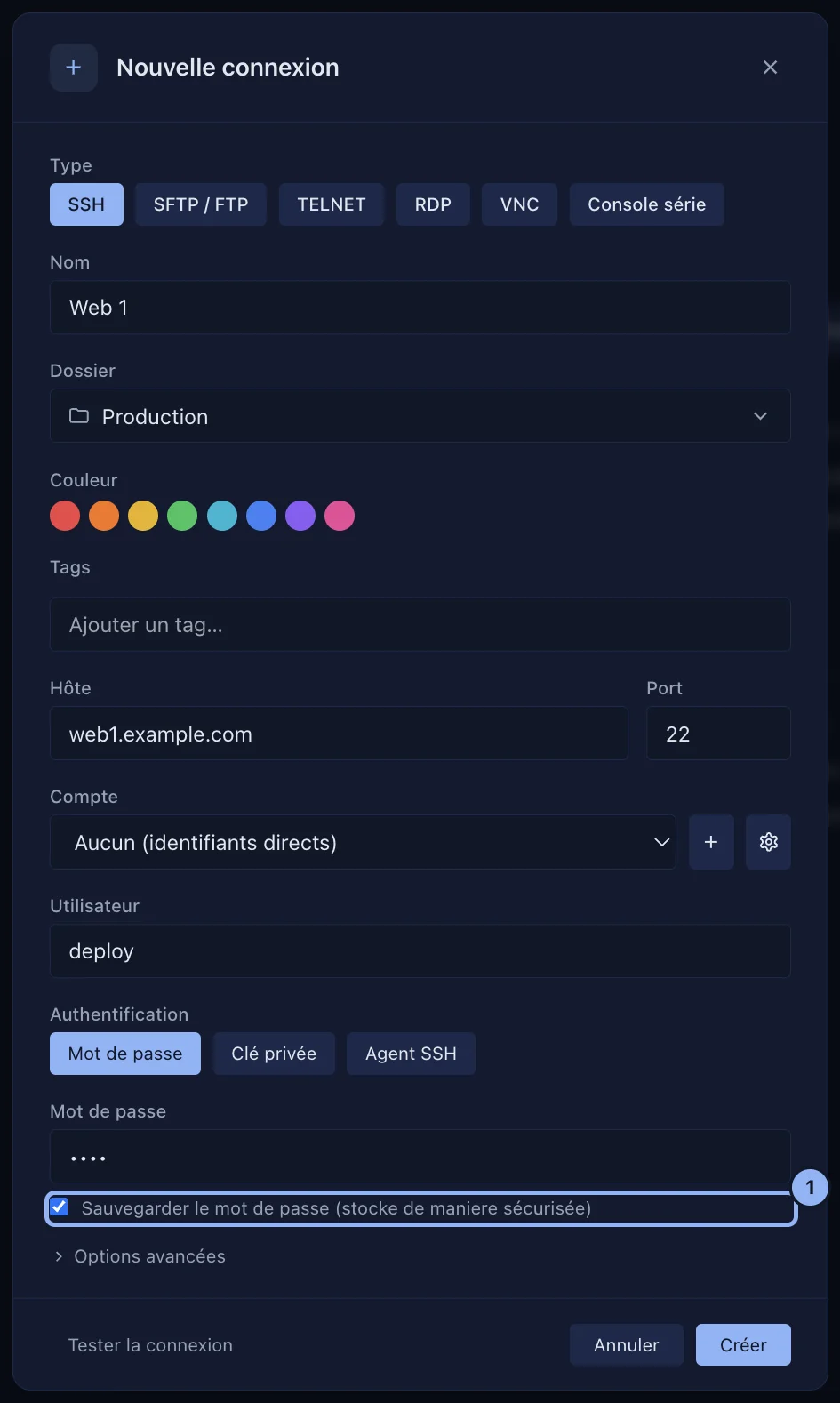
Enregistrer le mot de passe d'un serveur
- Ouvrez le profil : Nouvelle connexion, ou clic droit sur un serveur puis Modifier.
- Dans Authentification, choisissez Mot de passe, puis saisissez-le.
- Laissez cochée Sauvegarder le mot de passe (stocké de manière sécurisée). Elle l'est par défaut.
- Cliquez sur Enregistrer.
Se connecter sans mot de passe enregistré
SSHive demande le mot de passe à chaque connexion. Celui que vous saisissez ne sert que pour cette session.
Quand le serveur refuse le mot de passe
L'onglet reste ouvert et SSHive vous demande de le ressaisir, 3 fois au plus, comme ssh. Cela vaut pour SSH, RDP et FTP ; VNC a son propre bouton pour ressaisir le mot de passe (voir VNC).
Si le mot de passe refusé était celui enregistré dans le profil, la case Mettre à jour le mot de passe enregistré est cochée : le nouveau mot de passe remplace l'ancien, mais seulement une fois que le serveur l'a accepté.
Valable pour SSHive 2.0.6 sur Mac