Sommaire
Authentification et clés
Clés SSH
SSHive peut générer et garder vos clés SSH : une clé privée est chiffrée par le Trousseau et n'est jamais écrite dans ~/.ssh. Ces clés gérées se réutilisent dans tous vos profils, et suivent iCloud.
Par Lucas Russo, développeur de SSHive · Mis à jour le
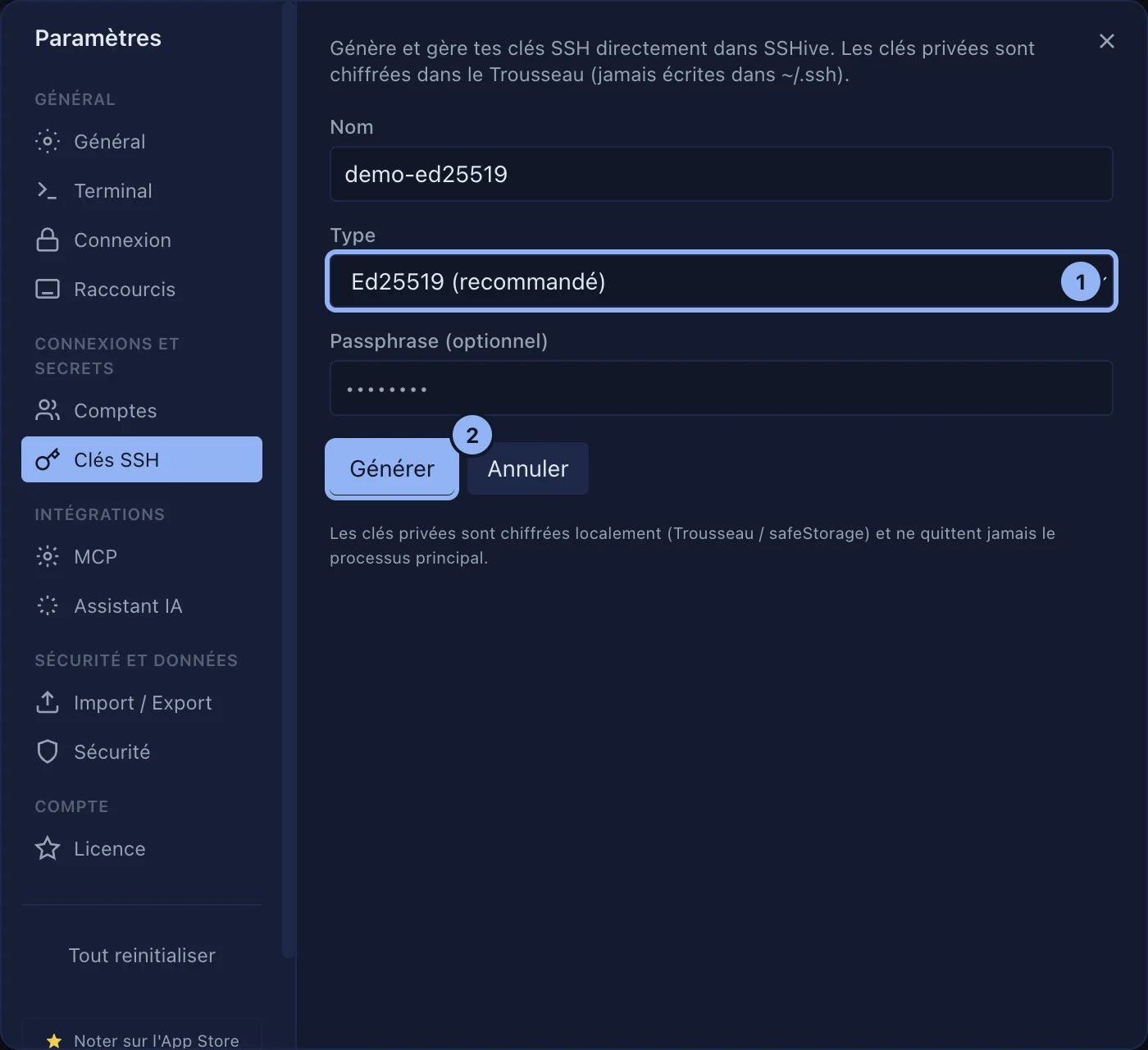
Générer une clé
- Ouvrez Paramètres > Clés SSH.
- Cliquez sur Générer une clé.
- Donnez-lui un Nom, par exemple
prod-server. - Choisissez le Type : Ed25519, RSA 4096, ECDSA.
- Facultatif : une Passphrase. SSHive l'enregistre chiffrée, vous n'aurez pas à la ressaisir.
- Cliquez sur Générer.
Installer la clé sur un serveur
L'équivalent de ssh-copy-id, sans quitter SSHive.
- Ouvrez d'abord une session SSH vers ce serveur, par mot de passe.
- Dans Paramètres > Clés SSH, sur la ligne de la clé, cliquez sur Installer sur l'hôte.
- Choisissez la session ouverte. La clé est ajoutée au
~/.ssh/authorized_keysdu serveur, sans doublon. - Modifiez ensuite le profil pour utiliser cette clé, comme ci-dessous.
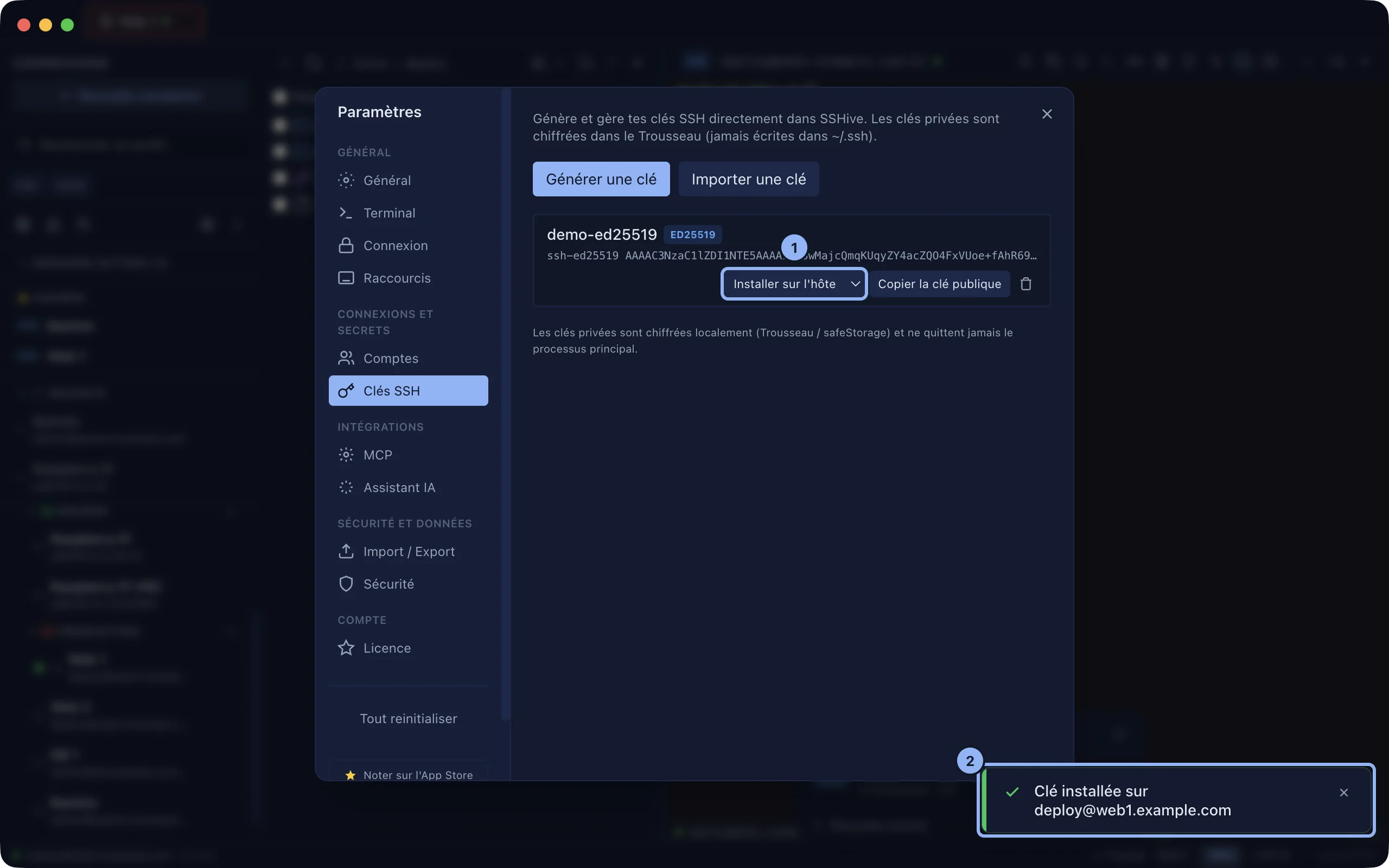
Copier la clé publique la met dans le presse-papiers, pour la coller ailleurs : GitHub, le panneau d'un hébergeur.
Importer une clé existante
Cliquez sur Importer une clé, collez la clé privée, puis Importer. Formats lus : OpenSSH (BEGIN OPENSSH PRIVATE KEY), PEM (BEGIN RSA PRIVATE KEY, BEGIN EC PRIVATE KEY) et PuTTY PPK version 2.
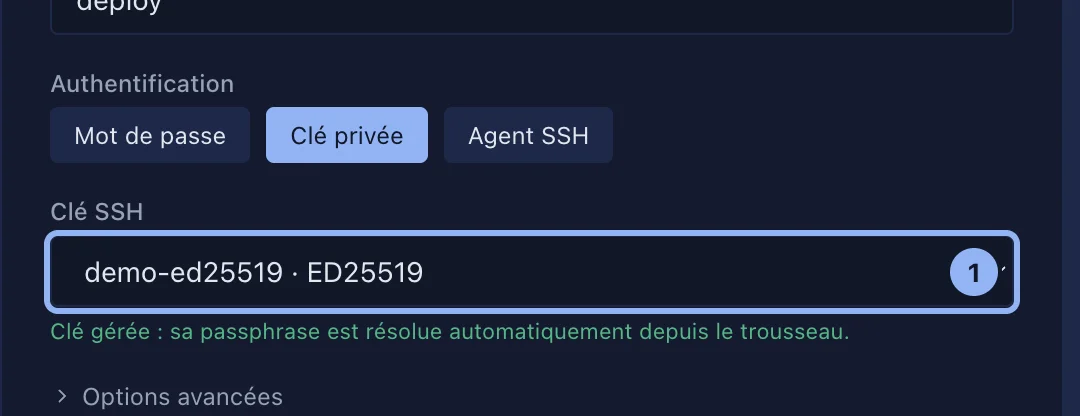
Utiliser une clé dans un profil
- Dans le profil, Authentification : choisissez Clé privée.
- Dans Clé SSH, choisissez une de vos clés gérées. Sa passphrase est retrouvée automatiquement.
- Ou choisissez Fichier local…, puis Parcourir. Si la clé est protégée, cochez Clé protégée par un mot de passe et saisissez-le.
Supprimer une clé
L'icône corbeille sur sa ligne. Si des profils l'utilisent, SSHive le dit et demande confirmation : ces connexions ne fonctionneront plus.
Valable pour SSHive 2.0.6 sur Mac