Sommaire
Terminal
Utiliser le terminal
Tout ce qui entoure le shell : les boutons, la sélection, la recherche, les panneaux, et ce qui se passe quand la connexion tombe.
Par Lucas Russo, développeur de SSHive · Mis à jour le
La barre d'outils
En haut de chaque terminal, de gauche à droite : le type de session, utilisateur@hôte:port, l'état, puis les boutons. Glissez un bouton pour changer leur ordre.
| Bouton | Rôle |
|---|---|
| Rechercher | Recherche dans le terminal, ⌘F |
| Copier | Copie le texte sélectionné |
| Mode sélection | Reprendre la souris à vim ou tmux pour pouvoir sélectionner du texte |
| Commandes rapides | Le panneau des commandes enregistrées |
| Broadcast à toutes les sessions SSH Pro | Envoyer une commande à tous les serveurs |
| Démarrer la journalisation Pro | Enregistrer la session dans un fichier |
| Diagnostic SSH | Algorithmes négociés, empreinte, bannière, points faibles |
| Monitoring | Processeur, mémoire, disques, charge et durée de fonctionnement du serveur |
| Afficher/masquer le panneau SFTP | Les fichiers du serveur à côté du terminal |
| Basculer SFTP gauche/haut | Les fichiers à gauche, ou en haut |
| Taille du texte | De 8 à 32 |

Copier et coller
- Copier : sélectionnez, puis ⌘C. Avec Copier à la sélection, dans Paramètres > Terminal, la sélection suffit.
- Coller : ⌘V, ou le clic du milieu.
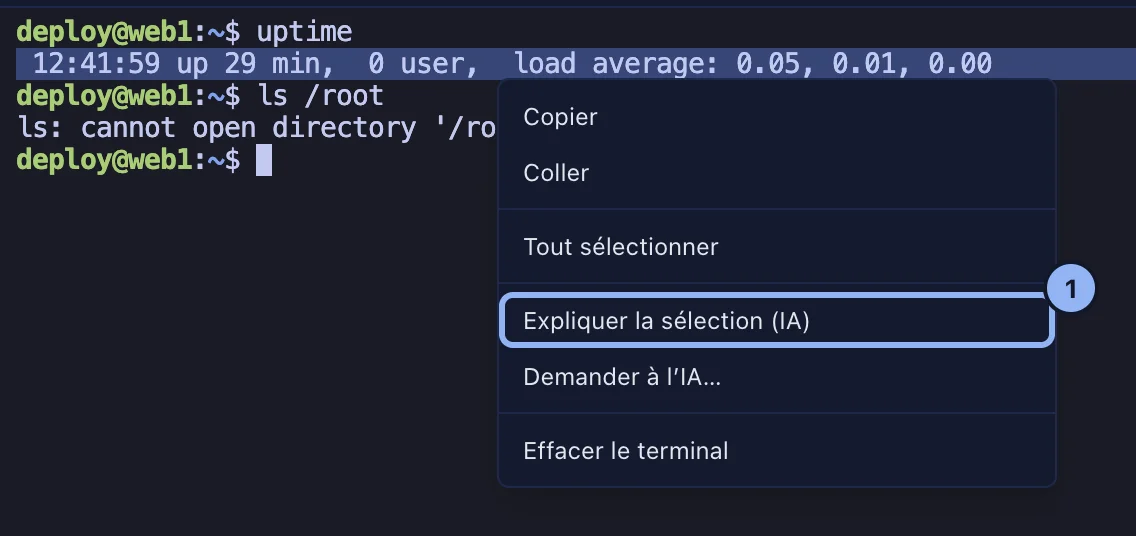
- Clic droit : Copier, Coller, Tout sélectionner, effacer le terminal, et les commandes de l'assistant IA.
- Sous vim, tmux ou htop, qui prennent la souris : maintenez ⌥ en glissant pour sélectionner, ou cliquez sur le bouton du mode sélection, qui affiche un badge Souris reprise, puis à nouveau pour la rendre.
- La touche Option : par défaut, elle tape les caractères spéciaux (
| \ @ ~ { }). Pour qu'elle serve plutôt de touche Méta, pour Emacs ou les raccourcis du shell, activez Option comme touche Méta dans Paramètres > Terminal.
Rechercher
⌘F ouvre la barre de recherche, avec Respecter la casse, Mot entier et Expression régulière. Entrée pour le résultat suivant, ⇧Entrée pour le précédent, Échap pour fermer.
Diviser le terminal
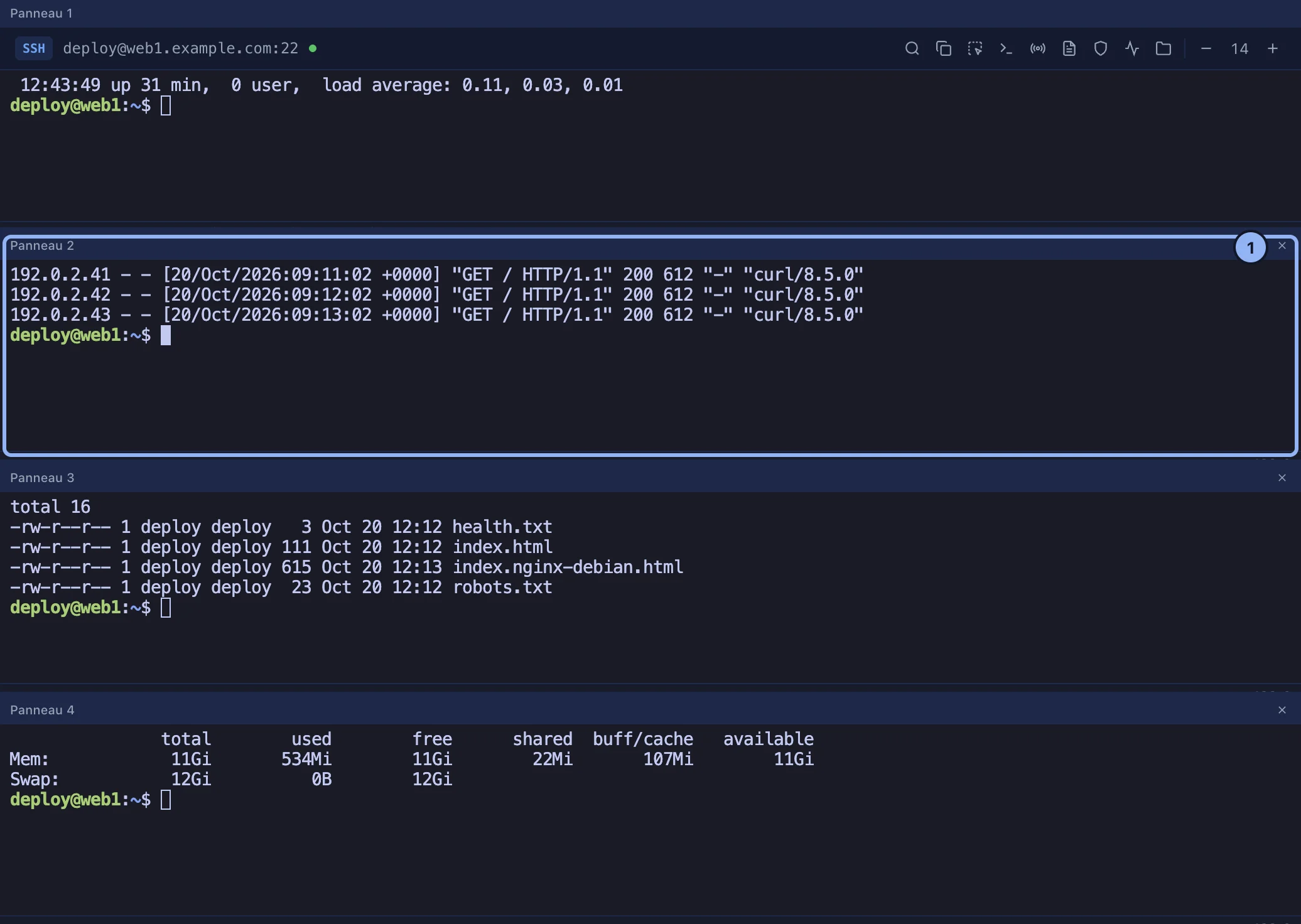
⌘D divise horizontalement, ⌘⇧D verticalement, jusqu'à 4 panneaux. En SSH, chaque panneau est un nouveau shell sur la même connexion. Le panneau actif est entouré, et la croix de son en-tête le ferme.
Les suggestions
En tapant, SSHive propose en gris une commande déjà utilisée dans cette session : → ou Fin pour l'accepter. Jamais à une invite de mot de passe.
Surveiller le serveur
Sous un terminal SSH, une barre indique le processeur, la mémoire, le disque / et la charge, mise à jour toutes les 5 secondes tant que l'onglet est affiché. Vert, puis jaune dès 60 %, orange dès 80 %, rouge dès 90 %. Survolez le disque pour voir toutes les partitions. Le bouton Monitoring ouvre le détail, avec la durée de fonctionnement et les cinq processus les plus gourmands. Serveurs Linux et macOS.
Commande au démarrage
Dans le profil, Options avancées, Commande au démarrage : par exemple cd /var/www && tmux attach. Elle s'exécute à l'ouverture de la session, pas après une reconnexion.
Reconnexion
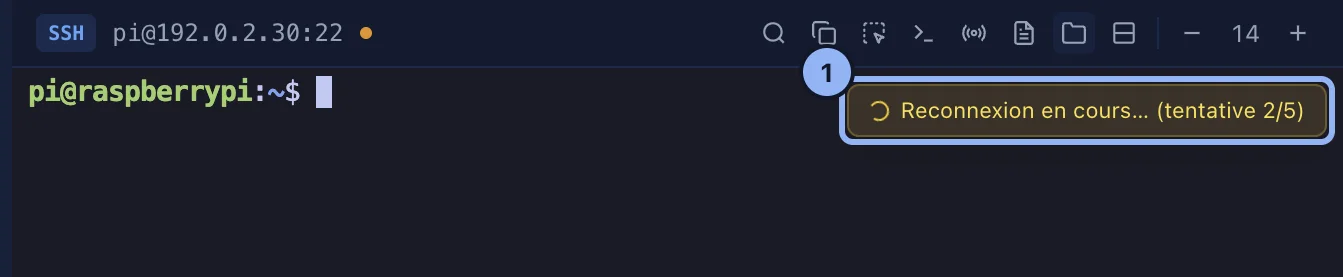
Si la connexion tombe, réseau ou veille du Mac, SSHive se reconnecte seul, 5 fois au plus, dans le même onglet, derrière un badge jaune. Une fois revenu, le terminal garde son historique et l'indique : c'est un nouveau shell, le répertoire courant et les processus d'avant sont perdus (tmux ou screen les gardent). Les tunnels sont rétablis. Après un échec, le bouton Reconnecter de la barre d'outils.
L'apparence
Paramètres > Terminal : Police, Taille de police, 14 par défaut, Historique (scrollback), 10 000 lignes, le style du curseur et son clignotement, et le thème du terminal : Tokyo Night, Dracula, Monokai, Solarized Dark, Solarized Light, Nord, Gruvbox et Catppuccin Mocha. ⌘+ et ⌘- changent la taille du texte.
Le thème de l'application elle-même, dans Paramètres > Général, Thème : Sombre et Contraste élevé en version gratuite, Clair et Système avec Pro.
Valable pour SSHive 2.0.6 sur Mac