Sommaire
Démarrer
Premier lancement
SSHive s'ouvre dans la langue du Mac (anglais, français, allemand et espagnol). Pour la changer : Paramètres > Général, Langue.
Par Lucas Russo, développeur de SSHive · Mis à jour le
L'écran d'accueil
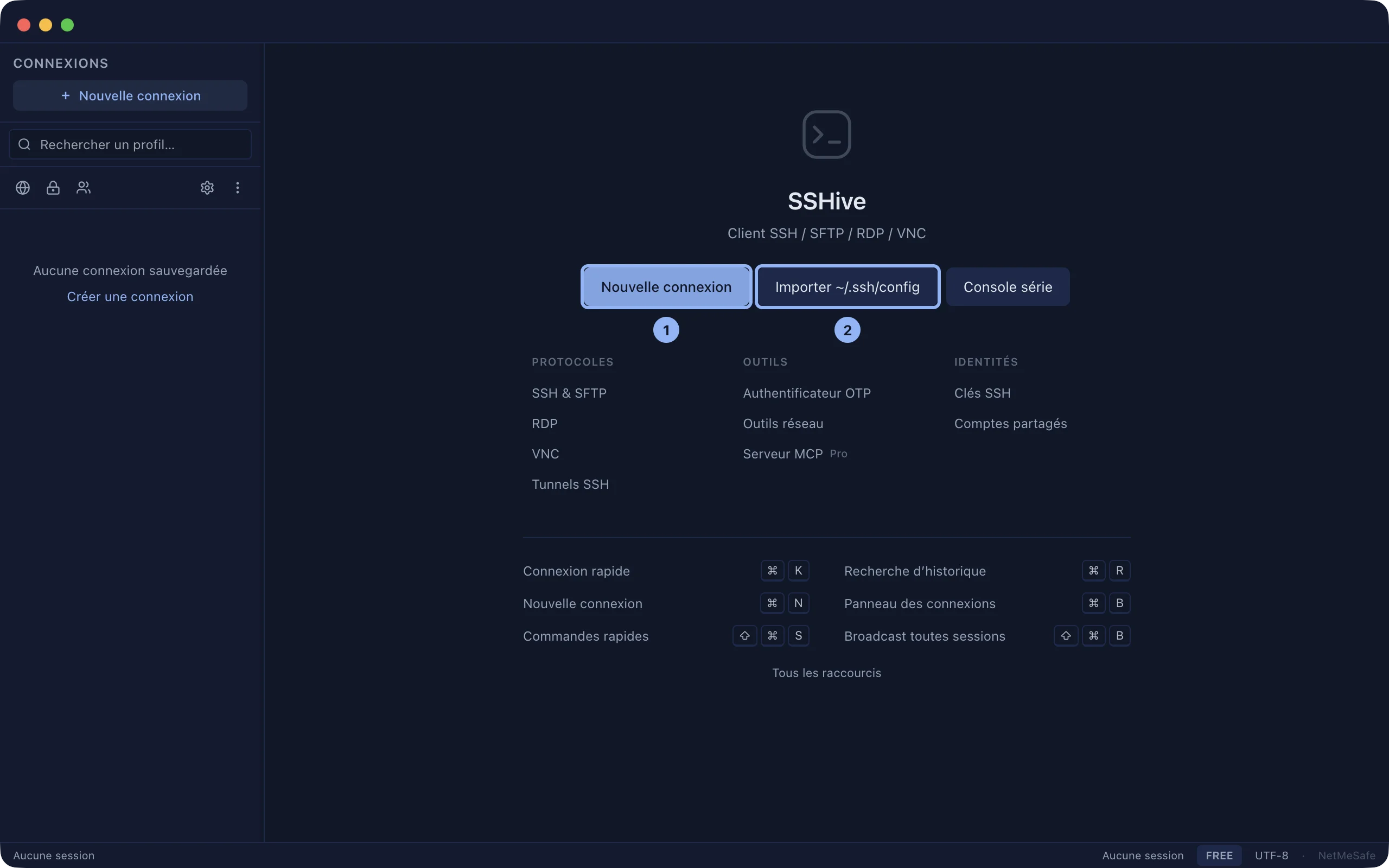
Tant qu'aucune session n'est ouverte, SSHive affiche l'accueil :
- Nouvelle connexion : créer votre premier serveur.
- Importer ~/.ssh/config : reprendre les serveurs que vous utilisez déjà avec
ssh. - Console série : un câble console vers un routeur ou un commutateur.
- Trois colonnes de raccourcis : Protocoles, Outils (Authentificateur OTP, Outils réseau, serveur MCP) et Identités (Clés SSH, Comptes partagés, Agent SSH).
- Les raccourcis clavier principaux, et Tous les raccourcis.
La fenêtre
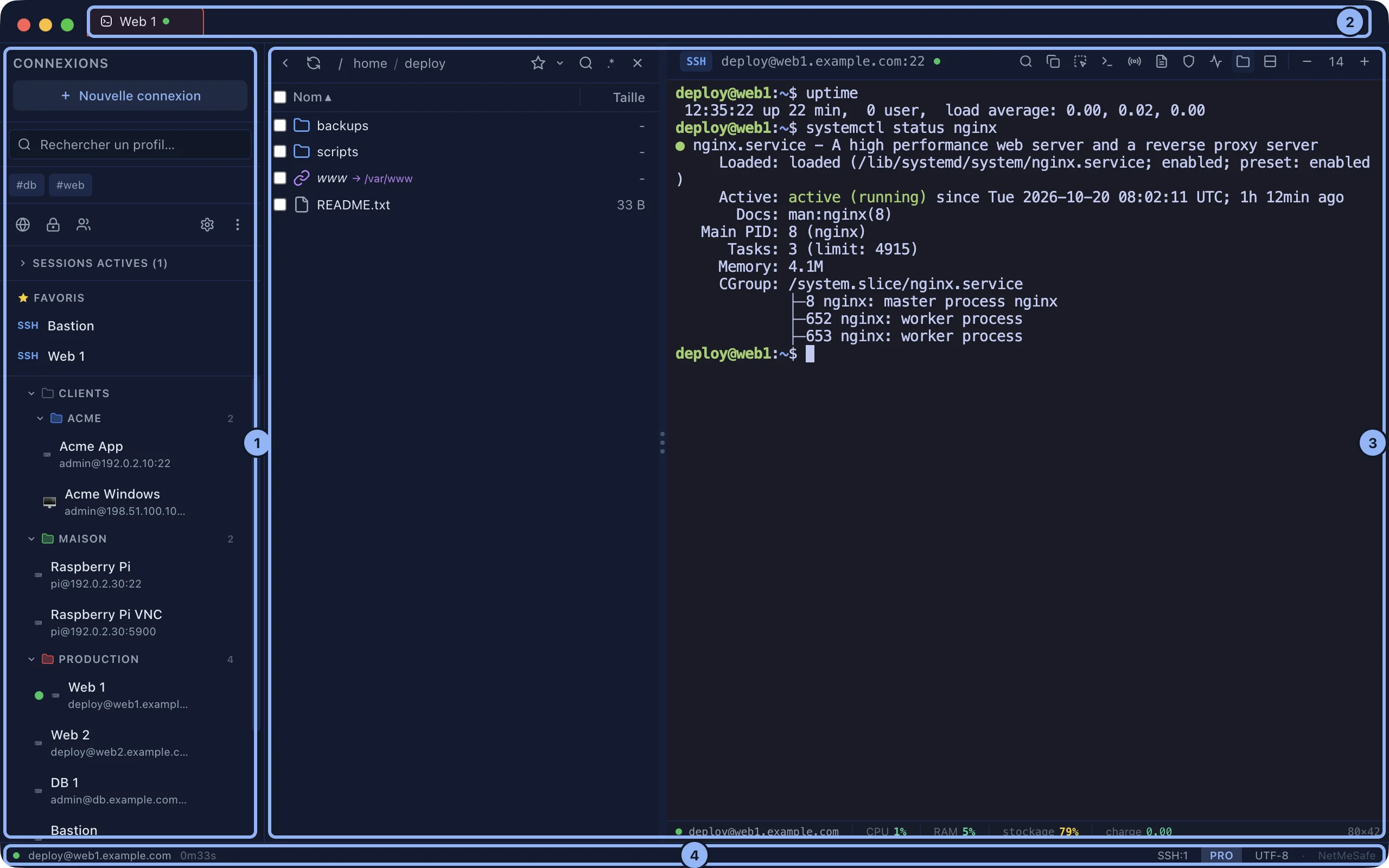
- La barre latérale (⌘B pour la masquer) : vos serveurs, les sessions ouvertes, les favoris et les connexions récentes. En haut, la recherche et les boutons Outils réseau, Authentificateur OTP, Comptes partagés et Paramètres.
- La barre d'onglets : une session par onglet.
- La zone de travail : un terminal, des fichiers, ou un bureau à distance.
- La barre d'état, en bas : le nombre de sessions ouvertes, les tunnels actifs, les rebonds, l'agent SSH utilisé, et FREE ou PRO.
Étape suivante : créer une connexion SSH.
Valable pour SSHive 2.0.6 sur Mac