Sommaire
Réseau
Ouvrir un tunnel SSH
Un tunnel fait passer une connexion par le serveur SSH. Il y en a trois sortes, et toutes les trois se règlent dans le formulaire du serveur.
Par Lucas Russo, développeur de SSHive · Mis à jour le
Les trois sortes
| Tunnel | Exemple | Gratuit | Pro |
|---|---|---|---|
| Local (-L) : un port du Mac mène à une machine joignable depuis le serveur | localhost:5433 du Mac → la base PostgreSQL db.internal:5432 | 1 | 10 par serveur |
| Distant (-R) : un port du serveur mène à une machine joignable depuis le Mac | le port 8080 du serveur → votre application en développement sur le Mac | Non | 5 par serveur |
| Proxy SOCKS5 (-D) : un proxy sur le Mac qui sort par le serveur | un navigateur réglé sur localhost:1080 | Non | 1 par serveur |
Régler un tunnel dans le serveur
- Modifiez le serveur, Options avancées.
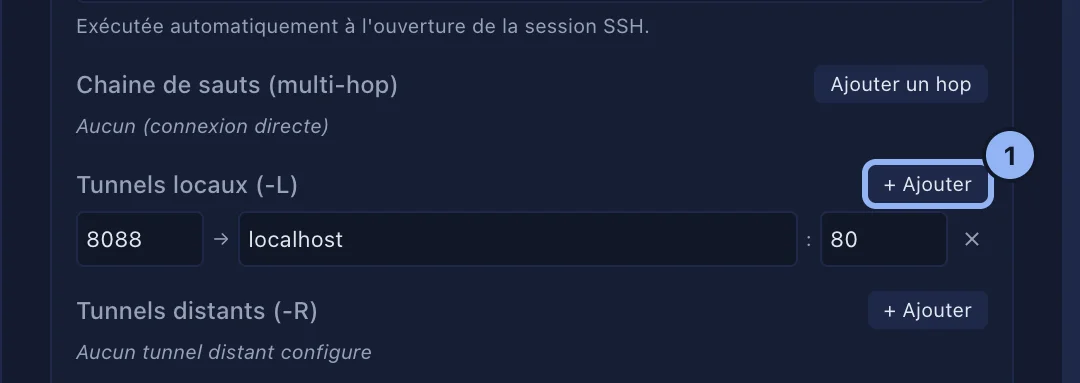
- Tunnels locaux (-L), + Ajouter : Local, le port du Mac, puis Hôte distant et Distant, le port, vus tous deux depuis le serveur.
- Pour un tunnel distant, Tunnels distants (-R) : Distant, le port du serveur, puis Hôte local et Local.
- Pour un proxy, Proxy SOCKS5 (-D) : un port entre 1024 et 65535.
- Enregistrer. Les tunnels s'ouvrent à chaque connexion.
Suivre et ajouter des tunnels pendant la session
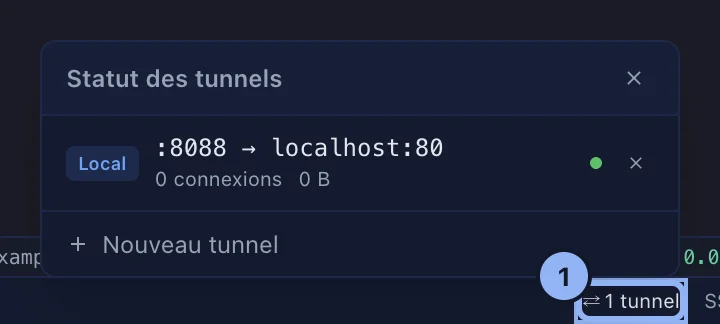
La barre d'état affiche combien de tunnels fonctionnent vraiment. Cliquez dessus pour Statut des tunnels, avec pour chacun son type, ses ports, son nombre de connexions et les octets transférés. La croix ferme un tunnel. Nouveau tunnel en ajoute un pour cette session seulement ; il n'est pas enregistré dans le serveur.
Si un tunnel ne s'ouvre pas
La session s'ouvre quand même, et un message Tunnel non monté dit lequel et pourquoi. Le plus souvent, le port local est déjà pris par une autre application. Après une reconnexion automatique, les tunnels sont rétablis.
Valable pour SSHive 2.0.6 sur Mac