Sommaire
Bureau à distance
Bureau à distance Windows (RDP)
Pro
Ouvrez le bureau d'un PC ou d'un serveur Windows dans un onglet de SSHive.
Par Lucas Russo, développeur de SSHive · Mis à jour le
Avant de commencer
Le Bureau à distance doit être activé sur la machine Windows (Paramètres > Système > Bureau à distance sur Windows 10 et 11 Professionnel), et votre compte doit avoir le droit de s'y connecter.
Créer la connexion
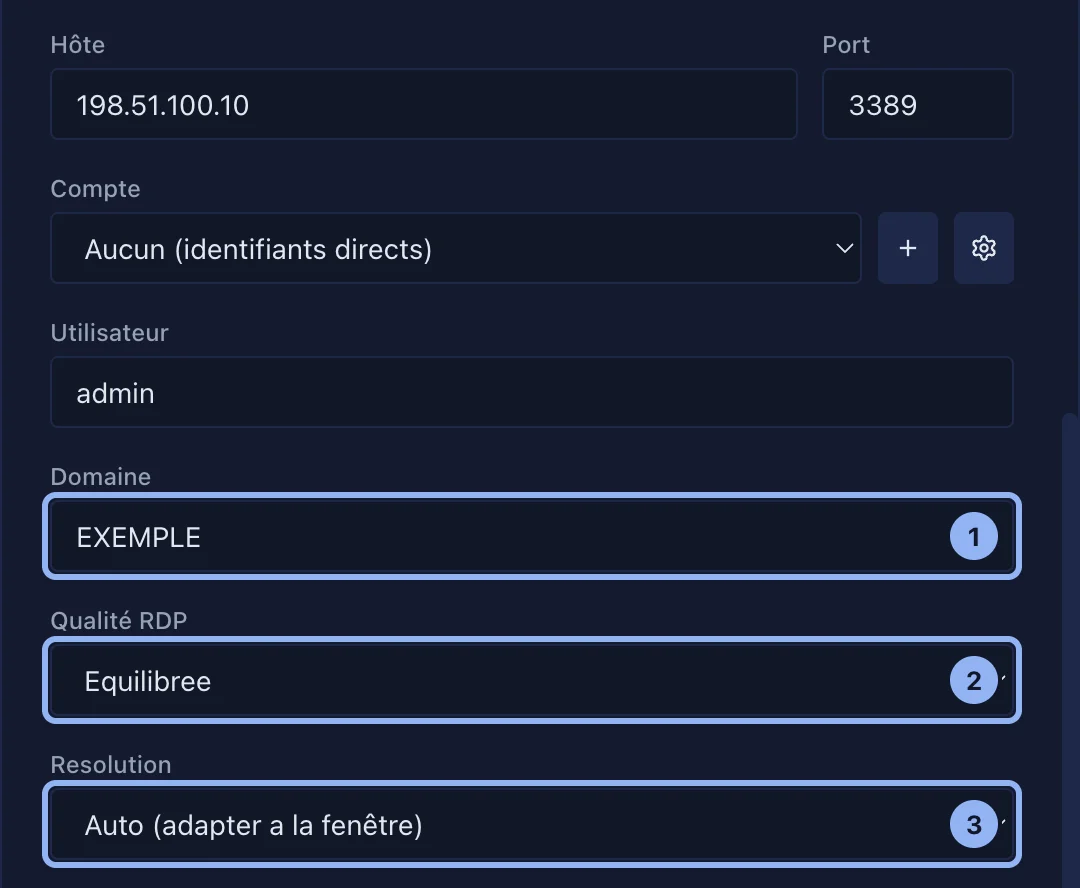
- Nouvelle connexion, Type : RDP.
- Hôte : nom ou adresse du PC. Port : 3389.
- Utilisateur, Domaine si le PC est dans un domaine (
EXEMPLE), Mot de passe. Ou choisissez un compte partagé. - Qualité RDP : Équilibrée convient presque toujours.
- Résolution : Auto (adapter à la fenêtre), ou une taille fixe.
- Tester la connexion, puis Créer, puis double-clic.
La barre d'outils
Elle est repliée en haut du bureau : survolez la petite poignée pour l'afficher, la punaise la garde ouverte.
| Bouton | Effet |
|---|---|
| Ctrl+Alt+Suppr | L'écran de sécurité de Windows |
| La touche Windows, Win+R, Win+L, Win+Tab, Win+D, Win+E | Menu Démarrer, Exécuter, verrouiller, affichage des tâches, bureau, explorateur |
| Écran | Gestionnaire des tâches |
| Plein écran | Aussi ⌃⌘F |
x Mb/s · N fps | Débit et images par seconde (voir plus bas) |
| Auto, Haute, Équilibrée, Basse | Qualité de l'image ; choisir une qualité coupe Auto |
Le clavier du Mac
| Sur le Mac | Dans Windows |
|---|---|
| ⌘ | Ctrl : ⌘C, ⌘V, ⌘Z fonctionnent comme sous Windows |
| ⌘ seul (appuyé puis relâché) | La touche Windows |
| ⌘⌥ | La touche Windows, en combinaison |
Copier-coller
- Du Mac vers Windows : copiez sur le Mac, puis ⌘V dans le bureau Windows.
- De Windows vers le Mac : copiez dans Windows ; le texte est aussitôt dans le presse-papiers du Mac, sans autre geste.
- Texte seulement, pas de fichiers ni d'images.
Son
Le son de Windows est joué sur le Mac. Le micro du Mac n'est pas transmis.
Taille et qualité de l'image
- Avec Auto, la résolution de Windows est choisie à l'ouverture, d'après votre écran. Redimensionner la fenêtre ensuite met l'image à l'échelle (Windows garde sa résolution).
- Auto (activé par défaut) baisse la qualité quand l'affichage prend du retard sur le Mac, et la remonte ensuite ; un message le signale.
- La pastille
x Mb/s · N fpsest verte, jaune ou rouge selon le retard d'affichage, grise quand rien ne bouge à l'écran. - Un onglet RDP caché cesse de produire des images : le Mac ne travaille pas pour rien.
L'identité du PC (certificat)
À la première connexion, SSHive accepte le certificat du PC et le retient (Windows en crée un lui-même, qu'aucune autorité ne peut valider). Si le certificat change, la connexion s'arrête et une fenêtre compare l'ancien et le nouveau :
- même nom, émis de la même façon : c'est souvent le renouvellement automatique de Windows, environ tous les six mois ; Mettre à jour et continuer ;
- autre identité : Annuler la connexion, et vérifiez auprès de l'administrateur. En RDP, le mot de passe est remis au serveur : ne le donnez pas à une machine que vous ne reconnaissez pas.
Un vieux serveur qui refuse les protocoles modernes
Un serveur qui n'accepte ni NLA ni TLS (Windows très ancien, certains appareils) affiche Ce serveur refuse les protocoles modernes. Le bouton qui se connecte quand même fonctionne, mais l'identité du serveur n'est pas vérifiable ; le choix est retenu pour ce serveur, sous forme d'une option de son formulaire.
Coupure et fin de session
- Coupure réseau : SSHive se reconnecte seul (5 tentatives), puis propose Reconnecter.
- Session fermée par Windows (déconnexion, redémarrage) : SSHive annonce que la session RDP est terminée.
- Mot de passe refusé : SSHive le redemande (voir Mots de passe).
Valable pour SSHive 2.0.6 sur Mac