Sommaire
Connexions
Créer une connexion SSH
Un serveur, une entrée dans la barre latérale. Le formulaire prend moins d'une minute, et Tester la connexion dit si cela marche avant d'enregistrer quoi que ce soit.
Par Lucas Russo, développeur de SSHive · Mis à jour le
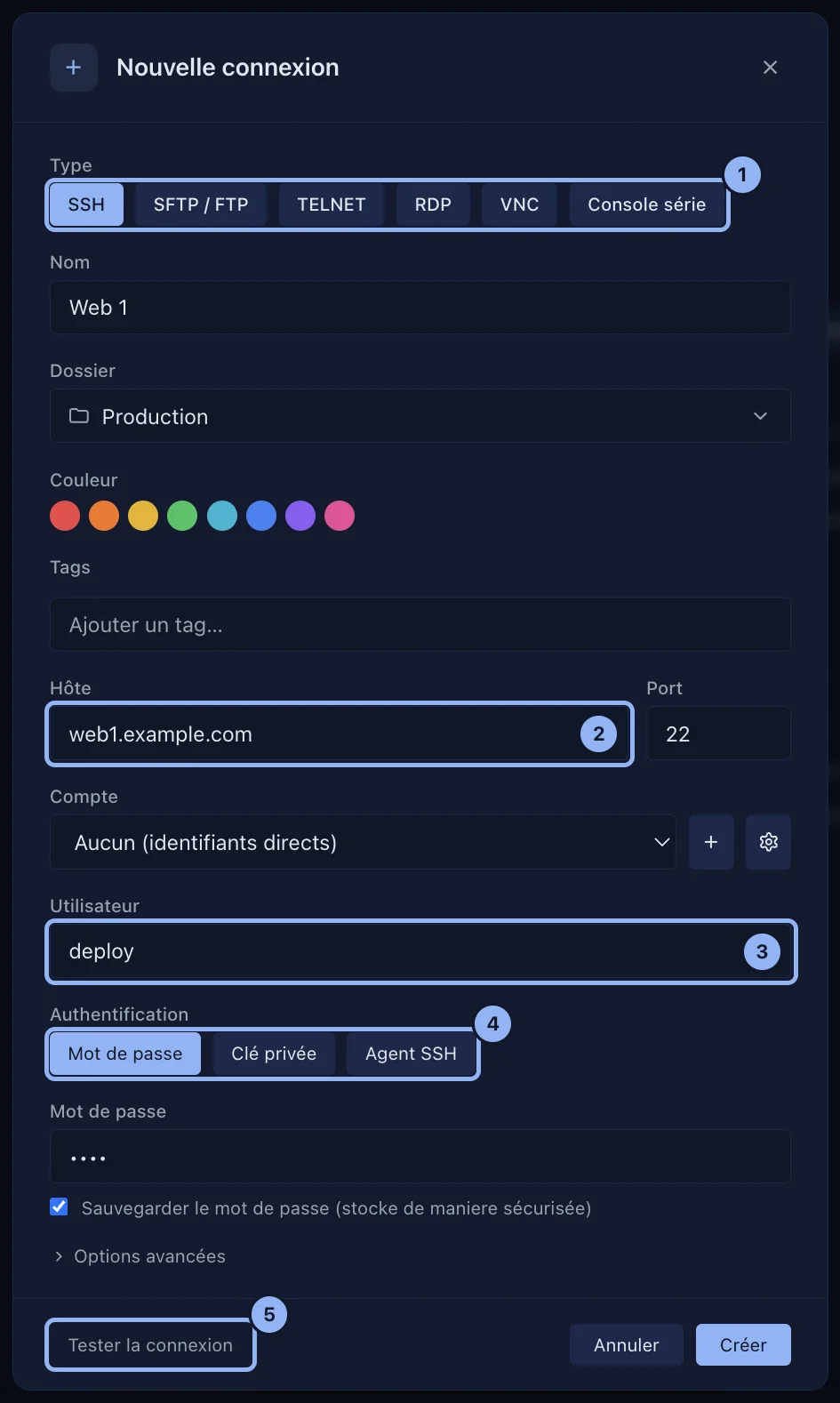
- Cliquez sur Nouvelle connexion, sur l'accueil ou dans la barre latérale, ou appuyez sur ⌘N.
- Type : SSH, déjà choisi.
- Nom : ce que la barre latérale affichera, par exemple
Web production. - Hôte : le nom ou l'adresse IP du serveur, par exemple
web1.example.com. Port : 22, sauf indication contraire. - Utilisateur : le compte sur le serveur, par exemple
deploy. - Authentification : Mot de passe, Clé privée ou Agent SSH (voir l'authentification).
- Facultatif : Dossier, Couleur et Tags, pour retrouver le serveur plus tard (voir organiser ses serveurs).
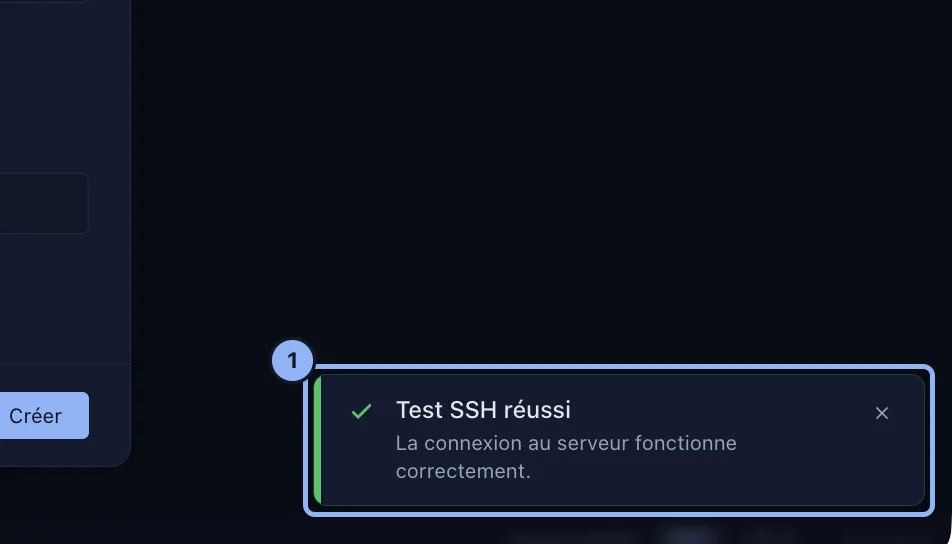
- Cliquez sur Tester la connexion. Test SSH réussi : tout est en place.
- Cliquez sur Créer. Le serveur apparaît dans la barre latérale ; double-cliquez dessus pour vous connecter.
À la première connexion, SSHive montre l'empreinte du serveur : voir les clés d'hôte.
Options avancées
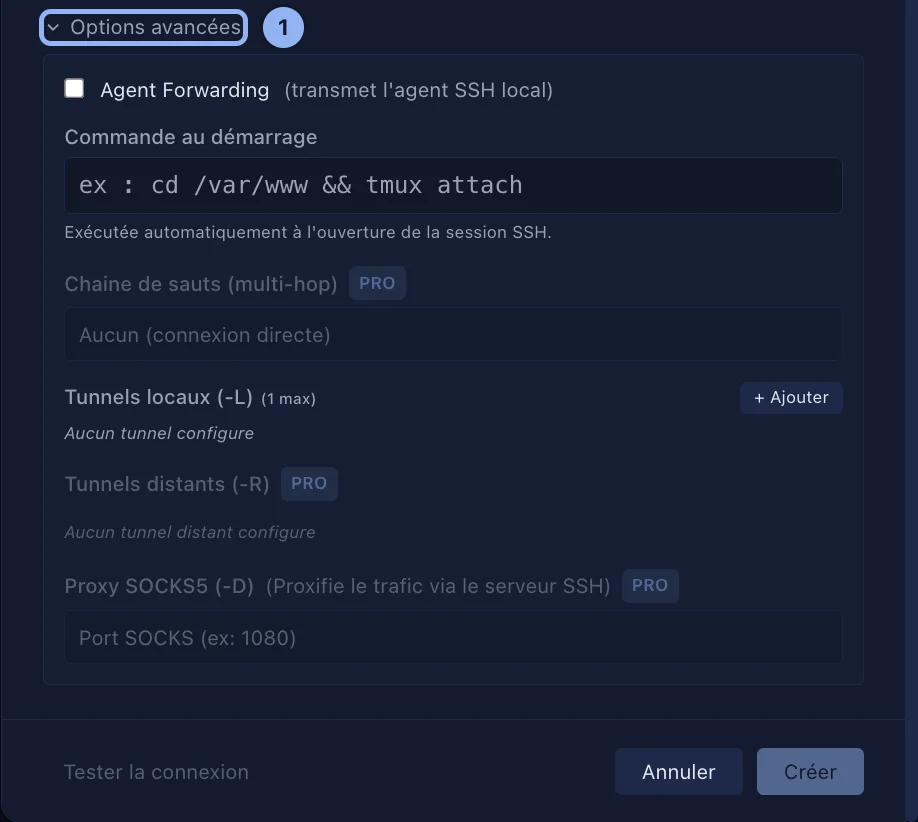
Sous le formulaire, Options avancées :
| Option | Rôle |
|---|---|
| Agent Forwarding | Le serveur peut utiliser votre agent SSH pour se connecter plus loin (git, un autre serveur) |
| Commande au démarrage | Exécutée à l'ouverture de la session, par exemple cd /var/www && tmux attach |
| Chaîne de sauts (multi-hop) Pro | Passer par un ou plusieurs serveurs intermédiaires : les rebonds |
| Tunnels locaux (-L), Tunnels distants (-R) Pro, Proxy SOCKS5 (-D) Pro | Les tunnels SSH |
Modifier, dupliquer, supprimer
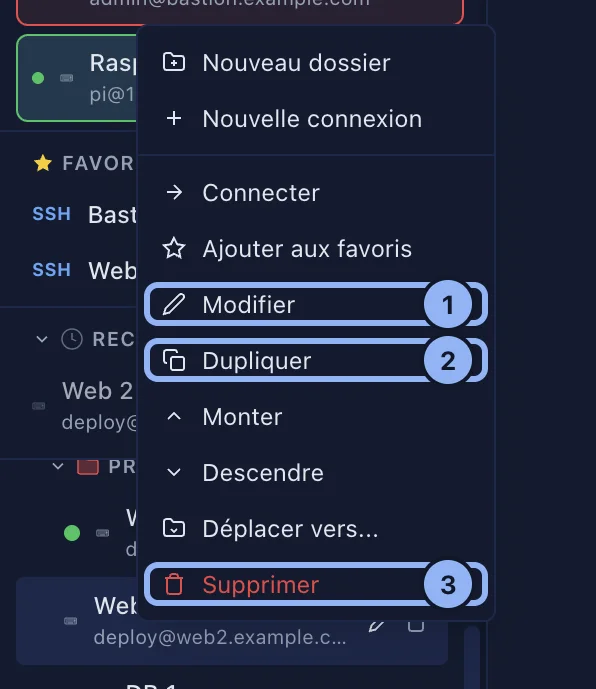
Clic droit sur le serveur dans la barre latérale : Modifier, Dupliquer, Supprimer. La suppression demande confirmation, et le serveur disparaît aussi des connexions récentes.
Valable pour SSHive 2.0.6 sur Mac