Sommaire
Authentification et clés
Agents SSH (Strongbox, 1Password, Secretive)
Un agent SSH garde vos clés et signe à la place de SSHive : la clé privée ne sort jamais de son application. SSHive sait utiliser l'agent de macOS, avec les clés ajoutées par ssh-add, et ceux de Strongbox, 1Password, Secretive, Bitwarden, GnuPG pour une YubiKey, et yubikey-agent.
Par Lucas Russo, développeur de SSHive · Mis à jour le
D'abord, activez l'agent dans votre coffre
| Application | Où l'activer |
|---|---|
| Strongbox | Réglages de Strongbox, agent SSH |
| 1Password | Réglages de 1Password, section Développeur |
| Secretive | Actif dès l'installation |
| Bitwarden | Réglages de Bitwarden, agent SSH |
| GnuPG, pour une YubiKey | Ajoutez enable-ssh-support à ~/.gnupg/gpg-agent.conf, puis relancez gpg-agent |
| yubikey-agent | Lancé par Homebrew, brew services start yubikey-agent |
Choisir l'agent pour tous les serveurs
- Ouvrez Paramètres > Connexion, groupe Authentification SSH, puis la ligne Agent SSH.
- Choisissez un mode :
- La première fois, macOS demande s'il faut laisser SSHive utiliser cet agent : cliquez sur Autoriser.
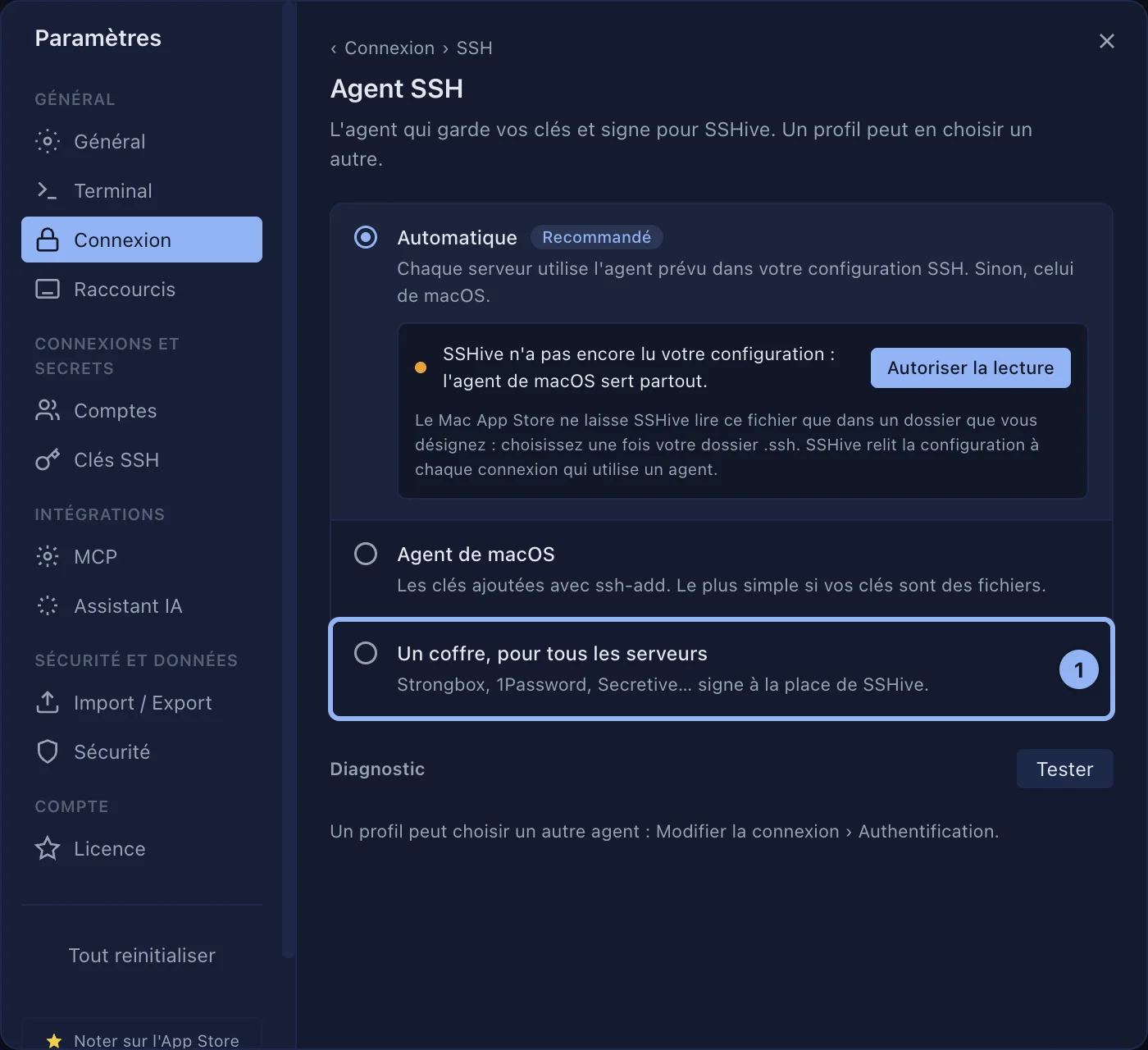
Le mode Automatique : laisser SSHive lire ~/.ssh/config
Si votre ~/.ssh/config contient par exemple :
Host *
  IdentityAgent ~/.strongbox/agent.sock
SSHive suit cette ligne comme ssh, serveur par serveur. Pour cela, il doit pouvoir lire le fichier : sur le Mac App Store, vous désignez une fois votre dossier .ssh.
- Dans la page Agent SSH, en mode Automatique, cliquez sur Autoriser la lecture.
- Dans la fenêtre qui s'ouvre, choisissez votre dossier
.ssh. Il est dans votre dossier personnel ; affichez les dossiers cachés avec ⌘⇧.. - La page indique alors qu'elle lit
~/.ssh/config, et montre l'agent retenu pour chaque blocHost.
Choisir un agent pour un seul serveur
Dans le profil, avec la méthode Agent SSH, la liste Agent SSH propose la valeur par défaut des réglages, l'agent de macOS seulement, en ignorant ~/.ssh/config, ou un agent précis. Elle apparaît aussi quand Agent Forwarding est coché.
Vérifier que l'agent répond
La section Diagnostic, bouton Tester : SSHive demande à l'agent la liste de ses clés publiques, rien d'autre, et affiche combien il en a, avec chacune.
Retirer un accord
La section Autorisés sur ce Mac, bouton Retirer. Les sessions ouvertes cessent aussitôt de lui transmettre des demandes ; la prochaine connexion repose la question.
Quand une connexion par agent échoue
L'onglet affiche une carte qui dit ce qui manque et propose de le réparer sur place : lire ~/.ssh/config, autoriser l'agent, ou choisir un autre agent pour ce profil. Après réparation, la connexion repart dans le même onglet.
Valable pour SSHive 2.0.6 sur Mac