Contenido
Autenticación y claves
Contraseñas de los servidores
SSHive guarda la contraseña de un servidor cifrada por el llavero de macOS. Nunca sale de la aplicación y nunca se te vuelve a mostrar.
Por Lucas Russo, desarrollador de SSHive · Actualizado el
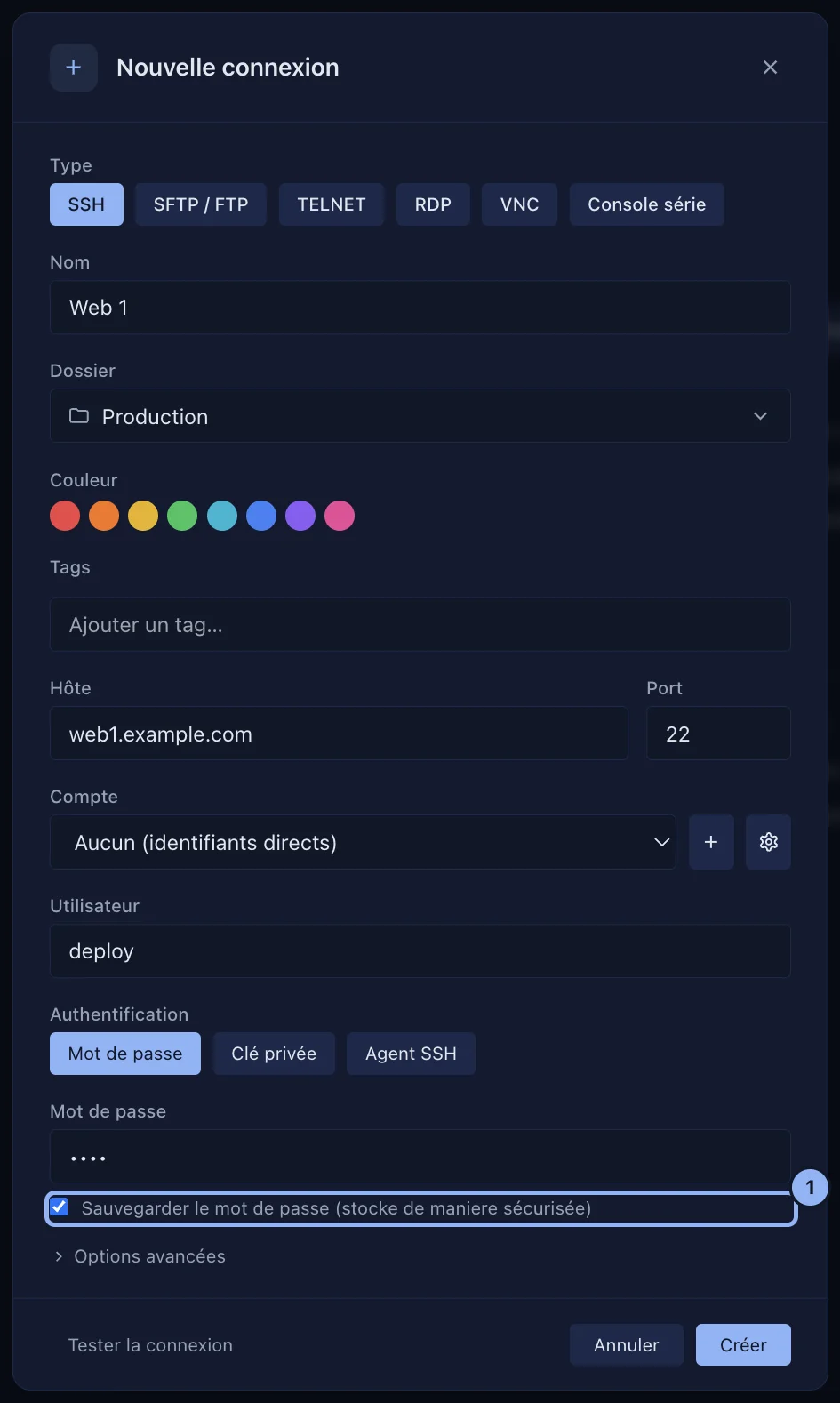
Guardar la contraseña de un servidor
- Abre el perfil: Nueva conexión, o clic derecho en un servidor y Editar.
- En Autenticación, elige Contraseña y escríbela.
- Deja marcada Guardar contraseña (almacenada de forma segura). Lo está por defecto.
- Haz clic en Guardar.
Conectarse sin contraseña guardada
SSHive pide la contraseña en cada conexión. La que escribes sirve solo para esa sesión.
Cuando el servidor rechaza la contraseña
La pestaña sigue abierta y SSHive te pide escribirla otra vez, 3 veces como máximo, igual que ssh. Eso vale para SSH, RDP y FTP; VNC tiene su propio botón para volver a escribir la contraseña (consulta VNC).
Si la contraseña rechazada era la guardada en el perfil, Actualizar la contraseña guardada está marcada: la nueva reemplaza a la antigua, pero solo cuando el servidor la haya aceptado.
Válido para SSHive 2.0.6 en Mac