Contenido
Primeros pasos
Primer inicio
SSHive se abre en el idioma del Mac (inglés, francés, alemán y español). Para cambiarlo: Ajustes > General, Idioma.
Por Lucas Russo, desarrollador de SSHive · Actualizado el
La pantalla de inicio
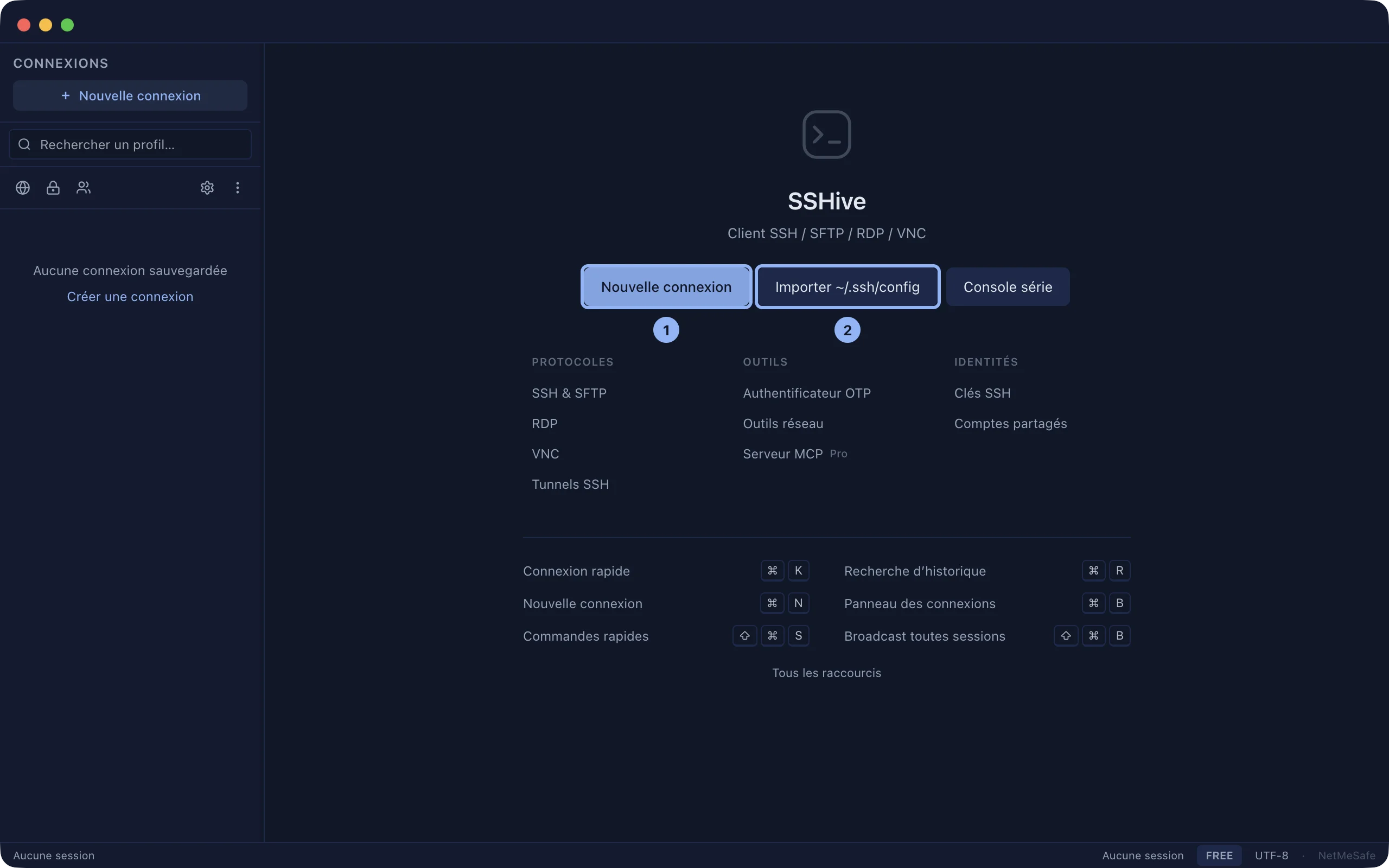
Mientras no haya ninguna sesión abierta, SSHive muestra la pantalla de inicio:
- Nueva conexión: crear tu primer servidor.
- Importar ~/.ssh/config: recuperar los servidores que ya usas con
ssh. - Consola serie: un cable de consola hacia un router o un conmutador.
- Tres columnas de accesos: Protocolos, Herramientas (Autenticador OTP, Herramientas de red, servidor MCP) e Identidades (Claves SSH, Cuentas compartidas, Agente SSH).
- Los atajos de teclado principales, y Todos los atajos.
La ventana
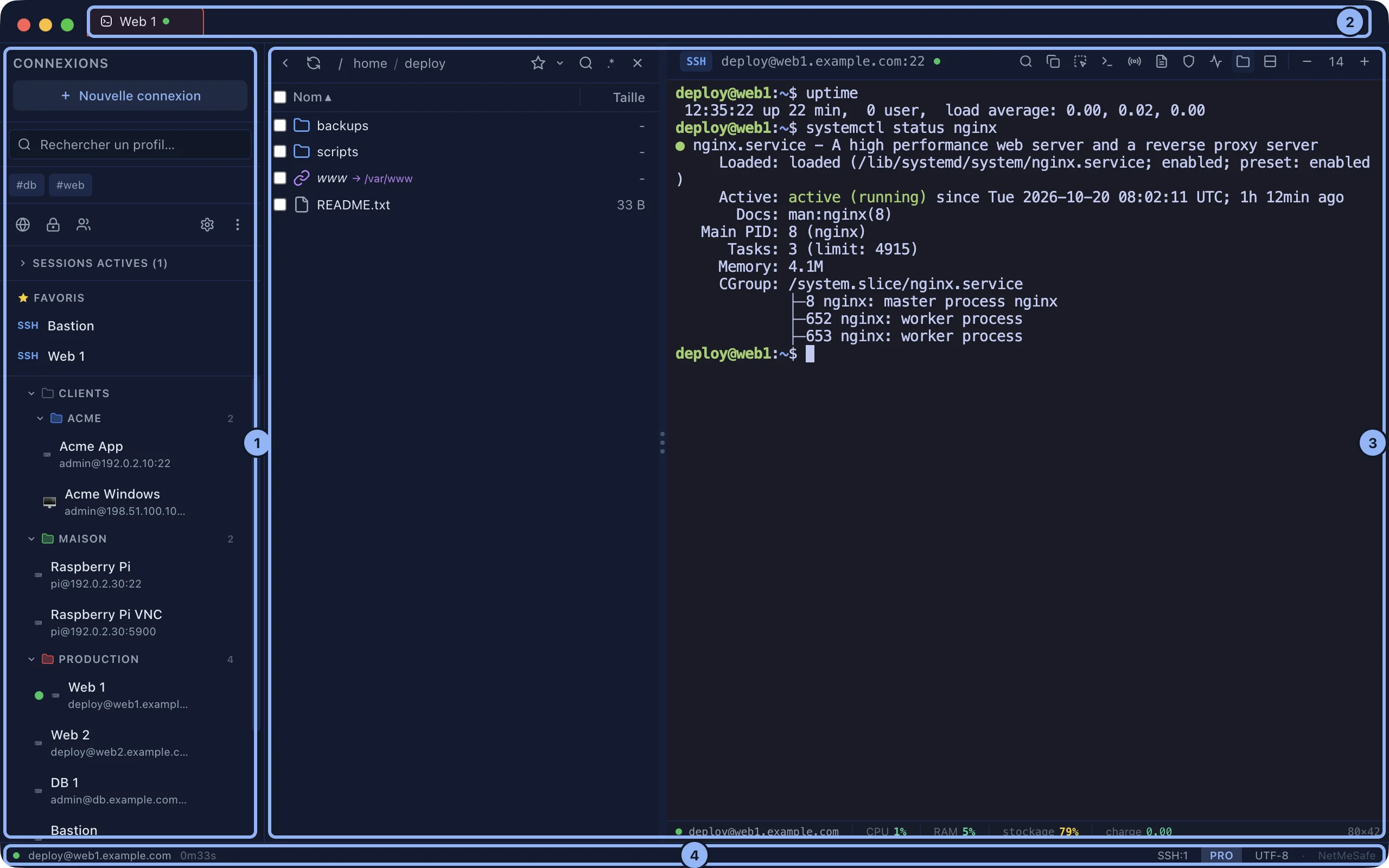
- La barra lateral (⌘B la oculta): tus servidores, las sesiones abiertas, los favoritos y las conexiones recientes. Arriba, el campo de búsqueda y los botones Herramientas de red, Autenticador OTP, Cuentas compartidas y Ajustes.
- La barra de pestañas: una sesión por pestaña.
- El área de trabajo: un terminal, archivos o un escritorio remoto.
- La barra de estado, abajo: cuántas sesiones hay abiertas, los túneles activos, los saltos, el agente SSH en uso, y FREE o PRO.
Siguiente paso: crear una conexión SSH.
Válido para SSHive 2.0.6 en Mac