Contenido
Conexiones
Exportar e importar tus perfiles
Pro
Para pasar a otro Mac, guardar una copia de seguridad o dar una lista de servidores a un colega. Para mantener varios dispositivos alineados siempre, iCloud responde mejor.
Por Lucas Russo, desarrollador de SSHive · Actualizado el
Exportar
- Ajustes > Importar / Exportar, Exportar perfiles.
- Elige Con contraseñas (cifradas) o Sin contraseñas.
- Con contraseñas: escribe una Frase de contraseña, 8 caracteres como mínimo, y confírmala. Se pedirá al importar; sin ella el archivo es ilegible.
- Opcional: Incluir tokens OTP, que hace obligatorio el cifrado, y los ajustes.
- Exportar a archivo… escribe un archivo
.sshivecon el nombre del día.
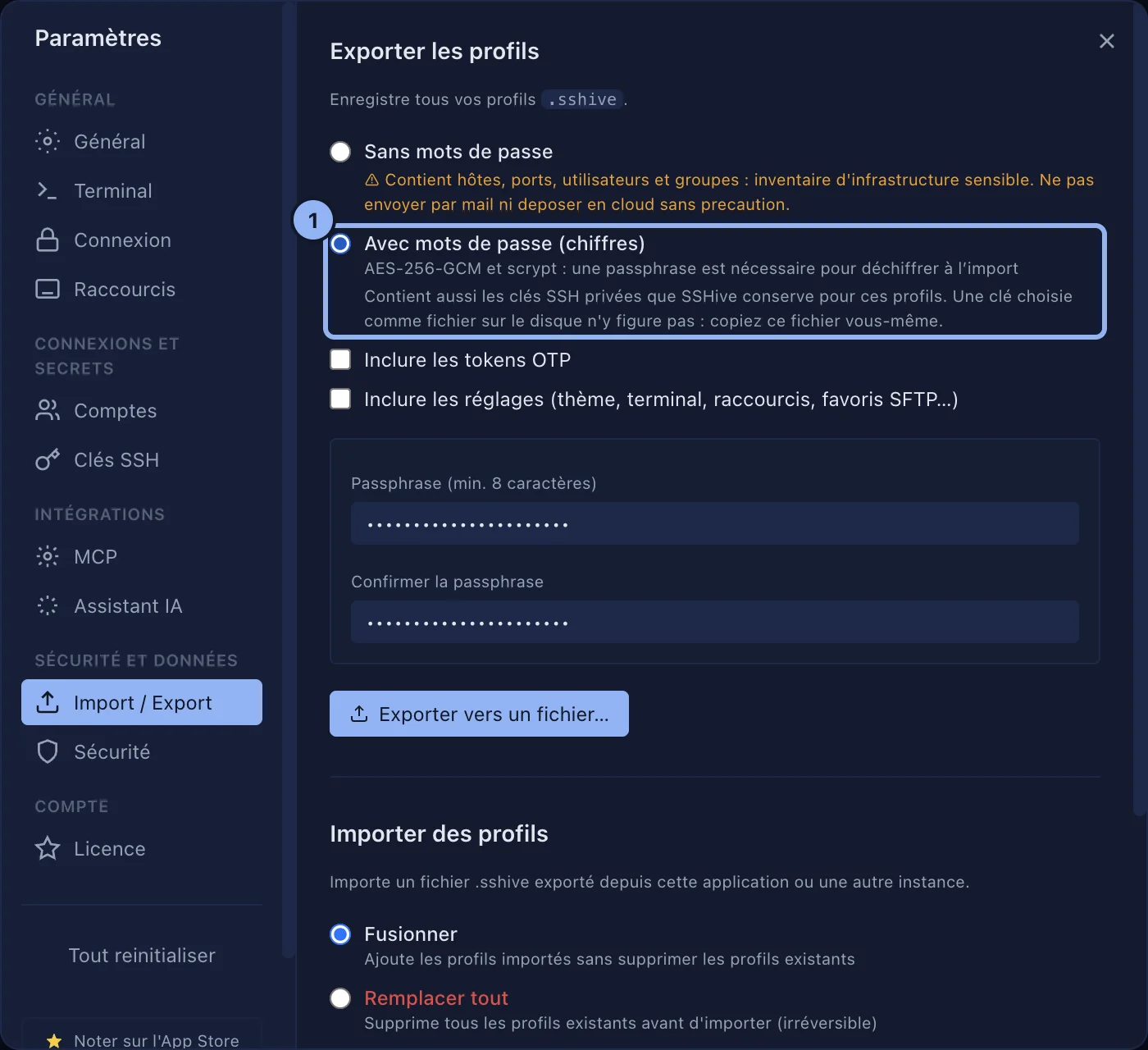
El archivo contiene los servidores y las cuentas compartidas. Cifrado, contiene además las contraseñas, las frases de contraseña y las claves gestionadas. Una clave elegida como archivo en el disco no está dentro. Nunca se exportan: el token y los permisos del asistente de IA, la contraseña maestra, Touch ID, la elección de agente SSH y la clave de API del asistente del terminal.
Importar
- Ajustes > Importar / Exportar, Importar perfiles.
- Fusionar, que añade a los servidores que ya están, o Reemplazar todo, que es irreversible.
- Elegir un archivo .sshive…. Si está cifrado, escribe la frase de contraseña y luego Descifrar.
Desde otro programa
La sección Importar desde otra herramienta lee un archivo de sesiones de PuTTY (.reg), Royal TSX (.rtsx) o MobaXterm (.ini).

Válido para SSHive 2.0.6 en Mac