Contenido
Escritorio remoto
Escritorio remoto de Windows (RDP)
Pro
Abre el escritorio de un PC o un servidor Windows en una pestaña de SSHive.
Por Lucas Russo, desarrollador de SSHive · Actualizado el
Antes de empezar
El Escritorio remoto tiene que estar activado en la máquina Windows (Ajustes > Sistema > Escritorio remoto en Windows 10 y 11 Professional), y tu cuenta tiene que tener derecho a conectarse.
Crear la conexión
- Nueva conexión, Tipo: RDP.
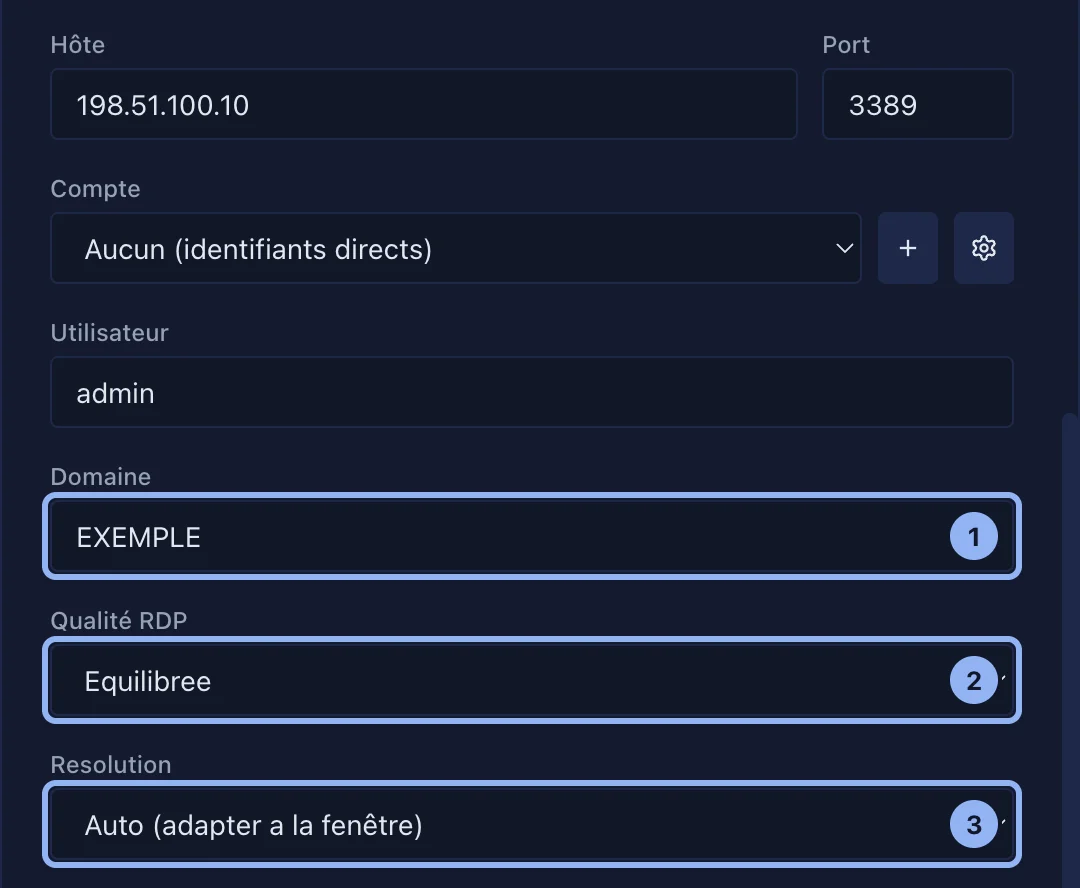
- Host: nombre o dirección del PC. Puerto: 3389.
- Usuario, Dominio si el PC está en un dominio (
EJEMPLO), Contraseña. O elige una cuenta compartida. - Calidad RDP: Equilibrada sirve casi siempre.
- Resolución: Automática (ajustar a la ventana), o un tamaño fijo.
- Probar conexión, luego Crear, y luego doble clic.
La barra de herramientas
Está plegada en lo alto del escritorio: pasa por encima del pequeño tirador para mostrarla, y la chincheta la deja abierta.
| Botón | Efecto |
|---|---|
| Ctrl+Alt+Supr | La pantalla de seguridad de Windows |
| La tecla Windows, Win+R, Win+L, Win+Tab, Win+D, Win+E | Menú Inicio, Ejecutar, bloquear, Vista de tareas, escritorio, explorador |
| Pantalla | Administrador de tareas |
| Pantalla completa | También ⌃⌘F |
x Mb/s · N fps | Caudal e imágenes por segundo (ver más abajo) |
| Auto, Alta, Equilibrada, Baja | Calidad de la imagen; elegir una calidad desactiva Auto |
El teclado del Mac
| En el Mac | En Windows |
|---|---|
| ⌘ | Ctrl: ⌘C, ⌘V, ⌘Z funcionan como en Windows |
| ⌘ sola (pulsada y luego soltada) | La tecla Windows |
| ⌘⌥ | La tecla Windows, en combinación |
Copiar y pegar
- Del Mac a Windows: copia en el Mac, y luego ⌘V en el escritorio de Windows.
- De Windows al Mac: copia en Windows; el texto está al instante en el portapapeles del Mac, sin ningún otro gesto.
- Solo texto, ni archivos ni imágenes.
Sonido
El sonido de Windows se oye en el Mac. El micrófono del Mac no se transmite.
Tamaño y calidad de la imagen
- Con Auto, la resolución de Windows se elige al abrir, según tu pantalla. Cambiar el tamaño de la ventana después escala la imagen (Windows mantiene su resolución).
- Auto (activado por defecto) baja la calidad cuando la pantalla se retrasa en el Mac, y la vuelve a subir después; un mensaje lo señala.
- La pastilla
x Mb/s · N fpses verde, amarilla o roja según el retraso de la imagen, y gris cuando nada se mueve en pantalla. - Una pestaña RDP oculta deja de producir imágenes: el Mac no trabaja para nada.
La identidad del PC (certificado)
En la primera conexión, SSHive acepta el certificado del PC y lo recuerda (Windows crea uno él mismo, que ninguna autoridad puede validar). Si el certificado cambia, la conexión se detiene y una ventana compara el antiguo con el nuevo:
- el mismo nombre, emitido de la misma manera: a menudo es la renovación automática de Windows, cada seis meses más o menos; Actualizar y continuar;
- otra identidad: Cancelar conexión, y comprueba con quien administre la máquina. En RDP la contraseña se entrega al servidor: no se la des a una máquina que no reconoces.
Un servidor viejo que rechaza los protocolos modernos
Un servidor que no acepta ni NLA ni TLS (Windows muy antiguo, algunos aparatos) muestra Este servidor rechaza los protocolos modernos. El botón que se conecta igualmente funciona, pero la identidad del servidor no se puede verificar; la elección se recuerda para ese servidor, como una opción de su formulario.
Corte y fin de sesión
- Corte de red: SSHive se reconecta solo (5 intentos), y luego ofrece Reconectar.
- Sesión cerrada por Windows (cierre de sesión, reinicio): SSHive anuncia que la sesión RDP ha terminado.
- Contraseña rechazada: SSHive la vuelve a pedir (ver Contraseñas).
Válido para SSHive 2.0.6 en Mac