Contenido
Autenticación y claves
Agentes SSH (Strongbox, 1Password, Secretive)
Un agente SSH guarda tus claves y firma en lugar de SSHive: la clave privada nunca sale de su aplicación. SSHive sabe usar el agente de macOS, con las claves añadidas por ssh-add, y los de Strongbox, 1Password, Secretive, Bitwarden, GnuPG para una YubiKey, y yubikey-agent.
Por Lucas Russo, desarrollador de SSHive · Actualizado el
Primero, activa el agente en tu bóveda
| Aplicación | Dónde activarlo |
|---|---|
| Strongbox | Ajustes de Strongbox, agente SSH |
| 1Password | Ajustes de 1Password, sección Desarrollador |
| Secretive | Activo desde la instalación |
| Bitwarden | Ajustes de Bitwarden, agente SSH |
| GnuPG, para una YubiKey | Añade enable-ssh-support a ~/.gnupg/gpg-agent.conf y reinicia gpg-agent |
| yubikey-agent | Lanzado por Homebrew, brew services start yubikey-agent |
Elegir el agente para todos los servidores
- Abre Ajustes > Conexión, grupo Autenticación SSH, y luego la línea Agente SSH.
- Elige un modo:
- La primera vez, macOS pregunta si hay que dejar que SSHive use ese agente: haz clic en Permitir.
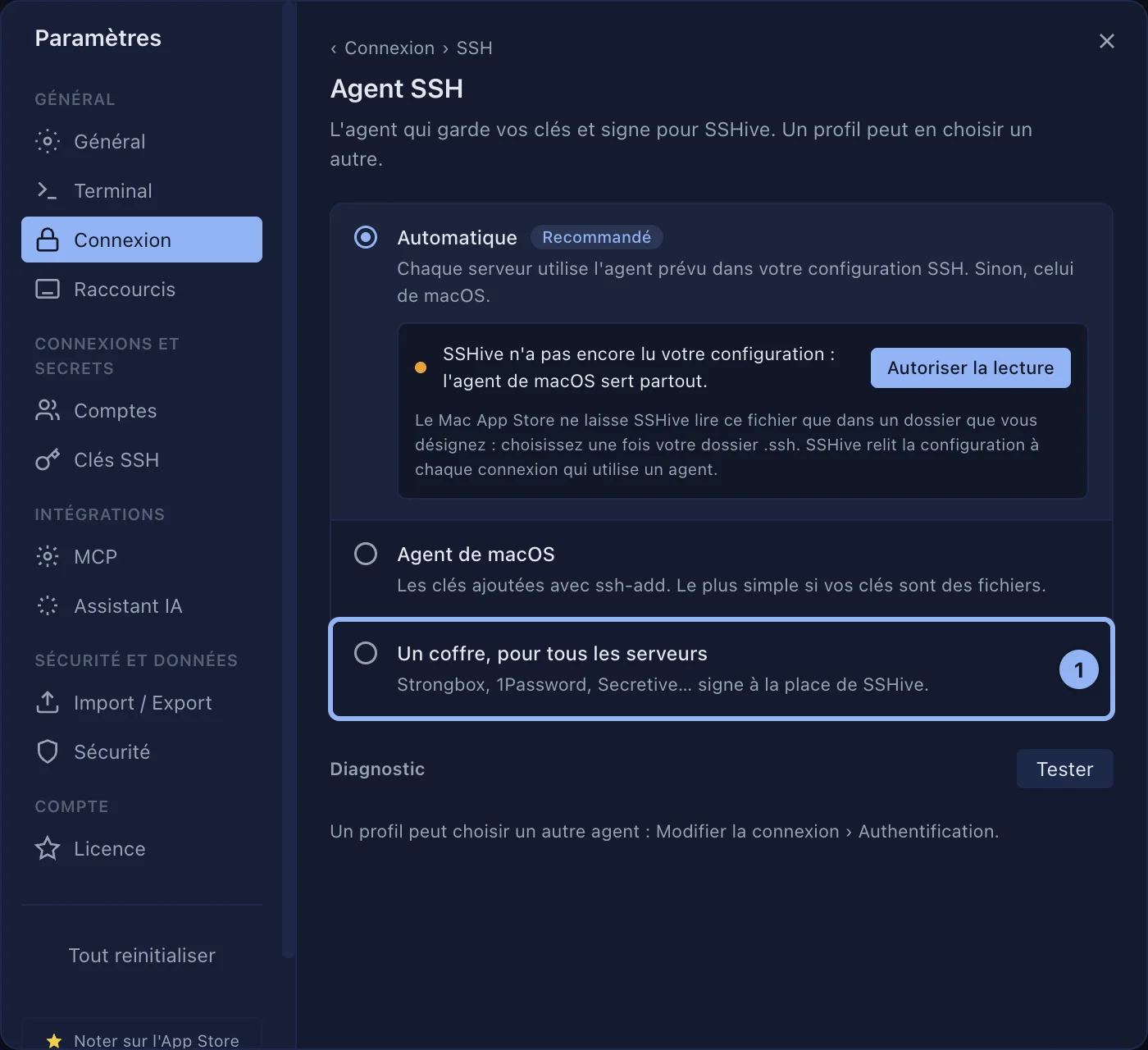
El modo Automático: dejar que SSHive lea ~/.ssh/config
Si tu ~/.ssh/config contiene, por ejemplo:
Host *
  IdentityAgent ~/.strongbox/agent.sock
SSHive sigue esa línea igual que ssh, servidor por servidor. Para eso tiene que poder leer el archivo: en la Mac App Store, señalas tu carpeta .ssh una vez.
- En la página Agente SSH, en modo Automático, haz clic en Permitir la lectura.
- En la ventana que se abre, elige tu carpeta
.ssh. Está en tu carpeta personal; muestra las carpetas ocultas con ⌘⇧.. - La página indica entonces que lee
~/.ssh/config, y muestra el agente elegido para cada bloqueHost.
Elegir un agente para un solo servidor
En el perfil, con el método Agente SSH, la lista Agente SSH ofrece el valor por defecto de los ajustes, solo el agente de macOS, ignorando ~/.ssh/config, o un agente concreto. Aparece también cuando Reenvío del agente está marcado.
Comprobar que el agente responde
La sección Diagnóstico, botón Probar: SSHive pide al agente la lista de sus claves públicas, nada más, y muestra cuántas tiene, con cada una.
Retirar un acuerdo
La sección Permitidos en este Mac, botón Retirar. Las sesiones abiertas dejan de enviarle peticiones al instante; la próxima conexión vuelve a hacer la pregunta.
Cuando falla una conexión por agente
La pestaña muestra una tarjeta que dice qué falta y propone arreglarlo allí mismo: leer ~/.ssh/config, permitir el agente, o elegir otro agente para ese perfil. Tras la reparación, la conexión vuelve a arrancar en la misma pestaña.
Válido para SSHive 2.0.6 en Mac