Contenido
Red
Abrir un túnel SSH
Un túnel hace pasar una conexión por el servidor SSH. Hay tres clases, y las tres se configuran en el formulario del servidor.
Por Lucas Russo, desarrollador de SSHive · Actualizado el
Las tres clases
| Túnel | Ejemplo | Gratis | Pro |
|---|---|---|---|
| Local (-L): un puerto del Mac lleva a una máquina que el servidor alcanza | localhost:5433 del Mac → la base PostgreSQL db.internal:5432 | 1 | 10 por servidor |
| Remoto (-R): un puerto del servidor lleva a una máquina que el Mac alcanza | el puerto 8080 del servidor → tu aplicación en desarrollo en el Mac | No | 5 por servidor |
| Proxy SOCKS5 (-D): un proxy en el Mac que sale por el servidor | un navegador apuntando a localhost:1080 | No | 1 por servidor |
Configurar un túnel en el servidor
- Edita el servidor, Opciones avanzadas.
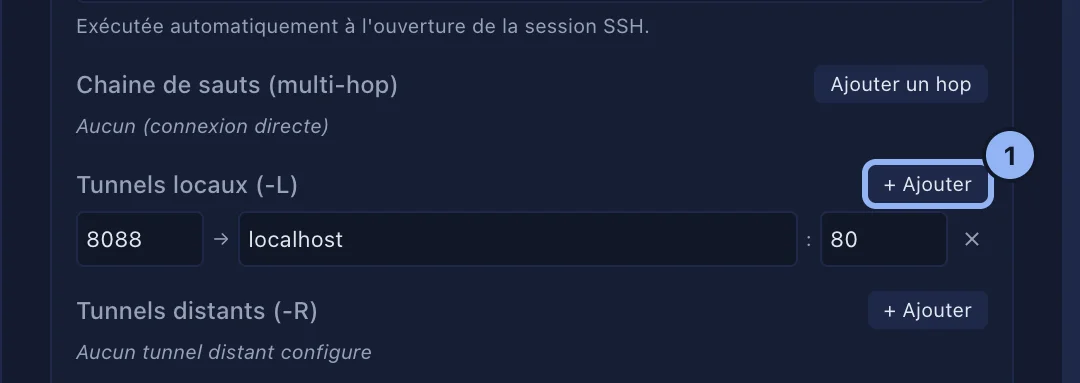
- Túneles locales (-L), + Agregar: Local, el puerto del Mac, y luego Host remoto y Remoto, el puerto, vistos los dos desde el servidor.
- Para un túnel remoto, Túneles remotos (-R): Remoto, el puerto del servidor, y luego Host local y Local.
- Para un proxy, Proxy SOCKS5 (-D): un puerto entre 1024 y 65535.
- Guardar. Los túneles se abren en cada conexión.
Seguir y añadir túneles durante la sesión
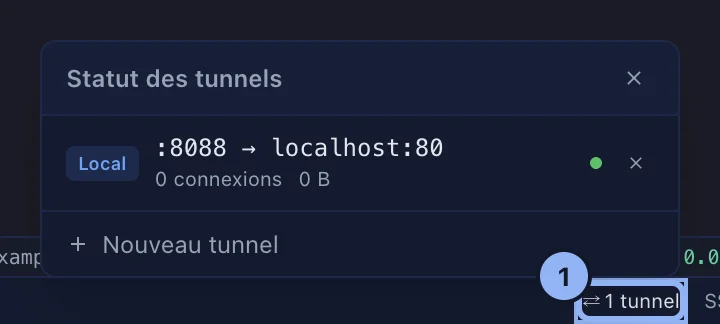
La barra de estado muestra cuántos túneles funcionan de verdad. Haz clic para ver Estado de los túneles, con el tipo, los puertos, el número de conexiones y los bytes transferidos de cada uno. La cruz cierra un túnel. Nuevo túnel añade uno solo para esta sesión; no se guarda en el servidor.
Si un túnel no se abre
La sesión se abre igualmente, y un mensaje Túnel no establecido dice cuál y por qué. Lo más habitual es que el puerto local ya esté ocupado por otra aplicación. Tras una reconexión automática, los túneles se restablecen.
Válido para SSHive 2.0.6 en Mac