Contenido
Autenticación y claves
Claves SSH
SSHive puede generar y guardar tus claves SSH: una clave privada queda cifrada por el llavero y nunca se escribe en ~/.ssh. Esas claves gestionadas se reutilizan en todos tus perfiles y siguen a iCloud.
Por Lucas Russo, desarrollador de SSHive · Actualizado el
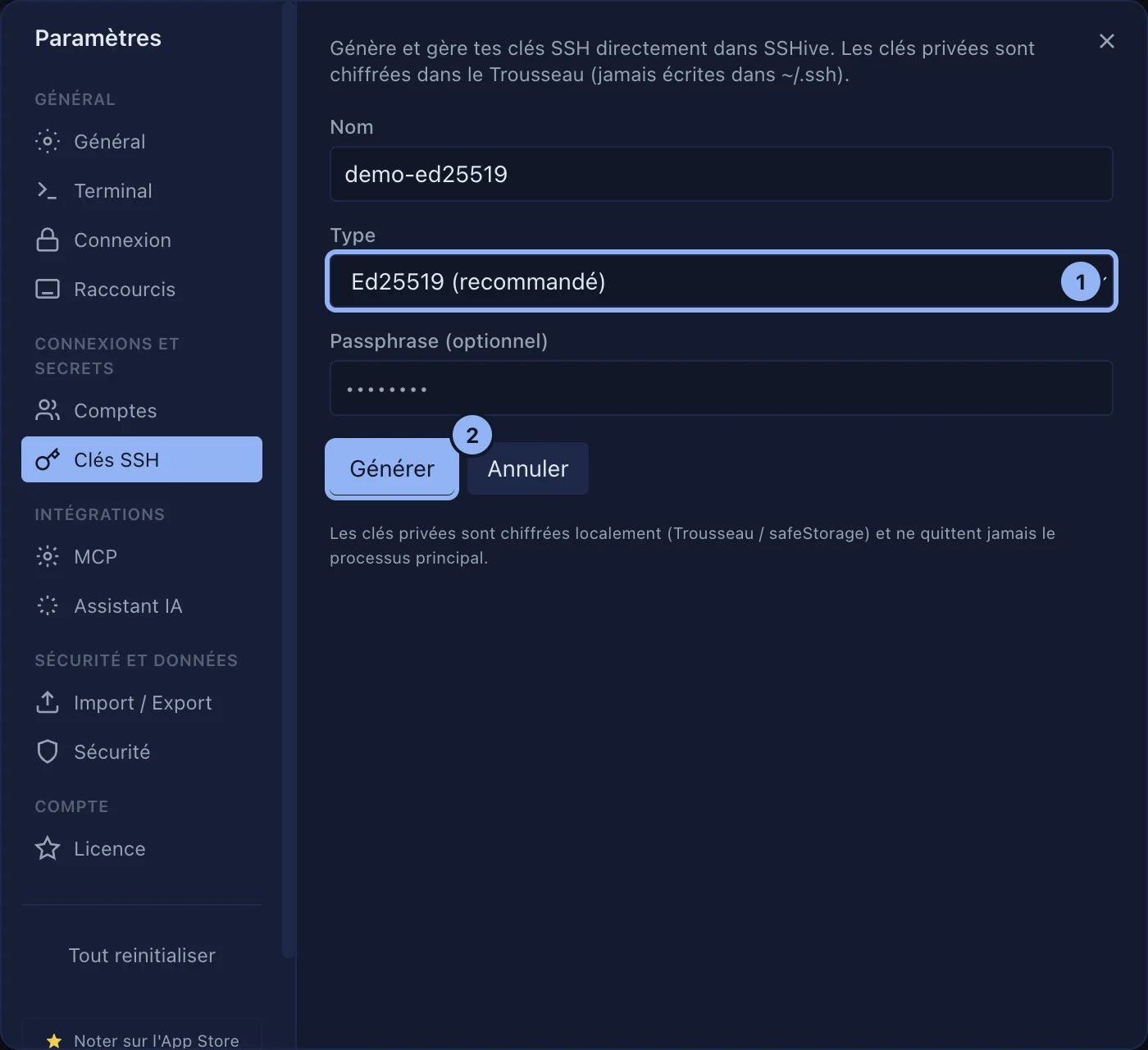
Generar una clave
- Abre Ajustes > Claves SSH.
- Haz clic en Generar una clave.
- Dale un Nombre, por ejemplo
prod-server. - Elige el Tipo: Ed25519, RSA 4096, ECDSA.
- Opcional: una Frase de contraseña. SSHive la guarda cifrada, así no tendrás que volver a escribirla.
- Haz clic en Generar.
Instalar la clave en un servidor
El equivalente de ssh-copy-id, sin salir de SSHive.
- Abre primero una sesión SSH hacia ese servidor, con contraseña.
- En Ajustes > Claves SSH, en la línea de la clave, haz clic en Instalar en el host.
- Elige la sesión abierta. La clave se añade al
~/.ssh/authorized_keysdel servidor, sin duplicado. - Edita después el perfil para usar esa clave, como más abajo.
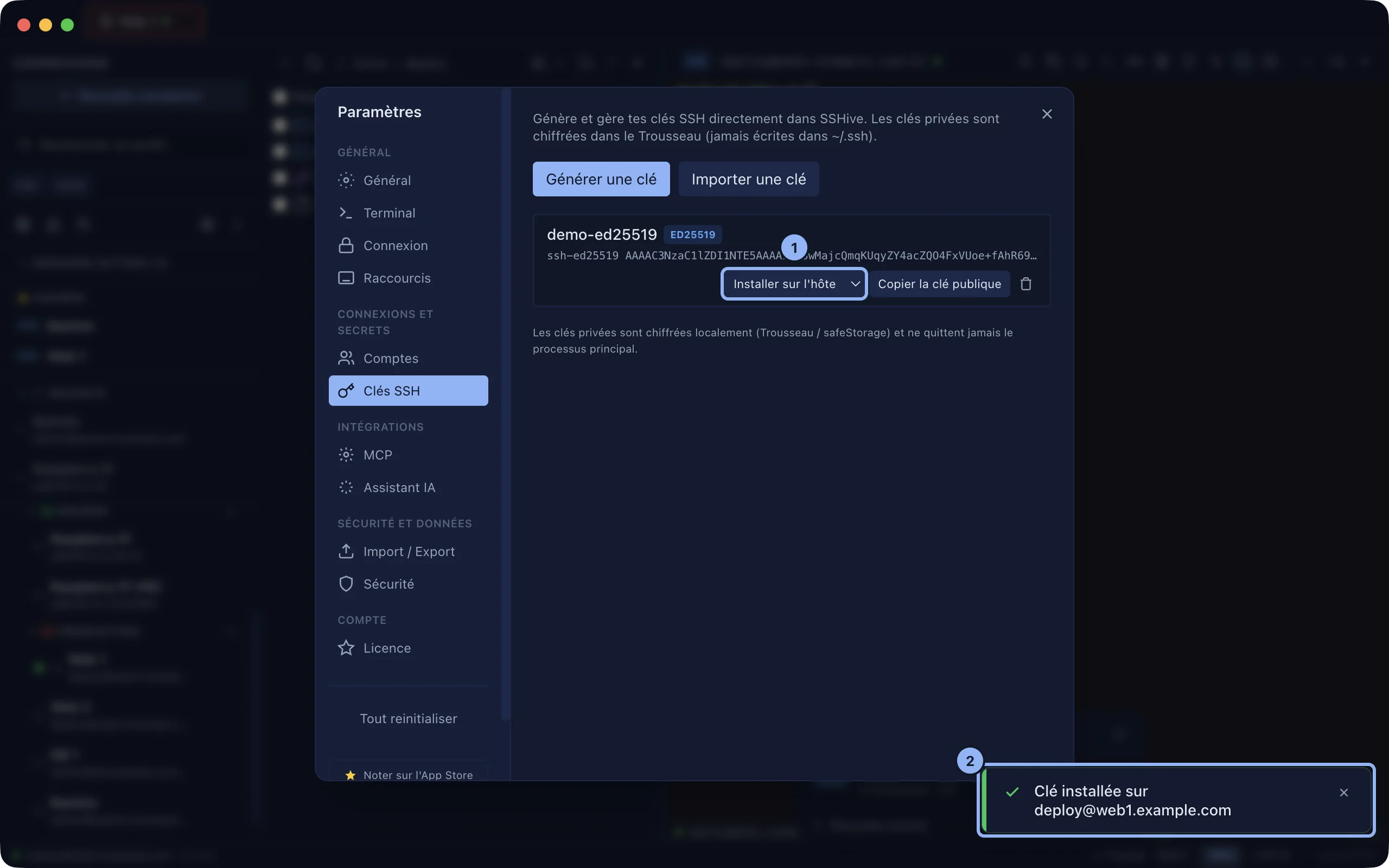
Copiar clave pública la pone en el portapapeles, para pegarla en otro sitio: GitHub, el panel de un proveedor.
Importar una clave existente
Haz clic en Importar una clave, pega la clave privada y luego Importar. Formatos que se leen: OpenSSH (BEGIN OPENSSH PRIVATE KEY), PEM (BEGIN RSA PRIVATE KEY, BEGIN EC PRIVATE KEY) y PuTTY PPK versión 2.
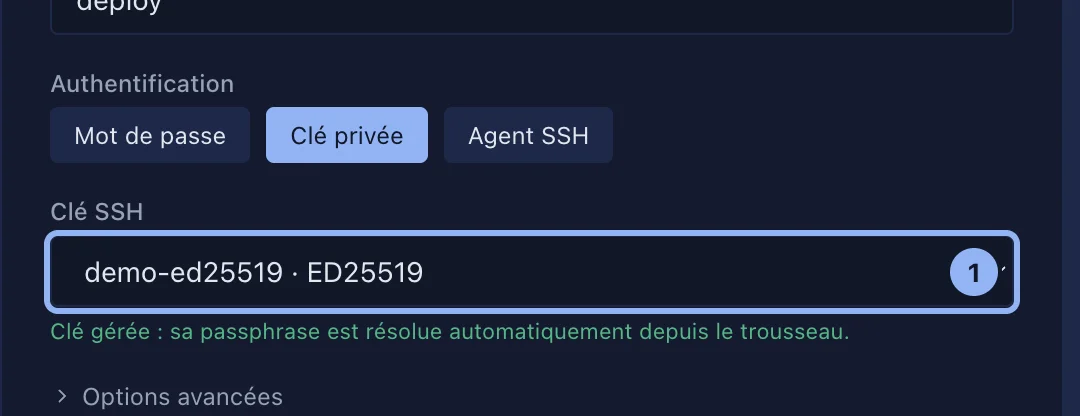
Usar una clave en un perfil
- En el perfil, Autenticación: elige Clave privada.
- En Clave SSH, elige una de tus claves gestionadas. Su frase de contraseña se recupera automáticamente.
- O elige Archivo local… y luego Examinar. Si la clave está protegida, marca Clave protegida por una frase de contraseña y escríbela.
Eliminar una clave
El icono de papelera en su línea. Si hay perfiles que la usan, SSHive lo dice y pide confirmación: esas conexiones dejarán de funcionar.
Válido para SSHive 2.0.6 en Mac