Contenido
Conexiones
Crear una conexión SSH
Un servidor, una entrada en la barra lateral. El formulario se rellena en menos de un minuto, y Probar conexión te dice si funciona antes de guardar nada.
Por Lucas Russo, desarrollador de SSHive · Actualizado el
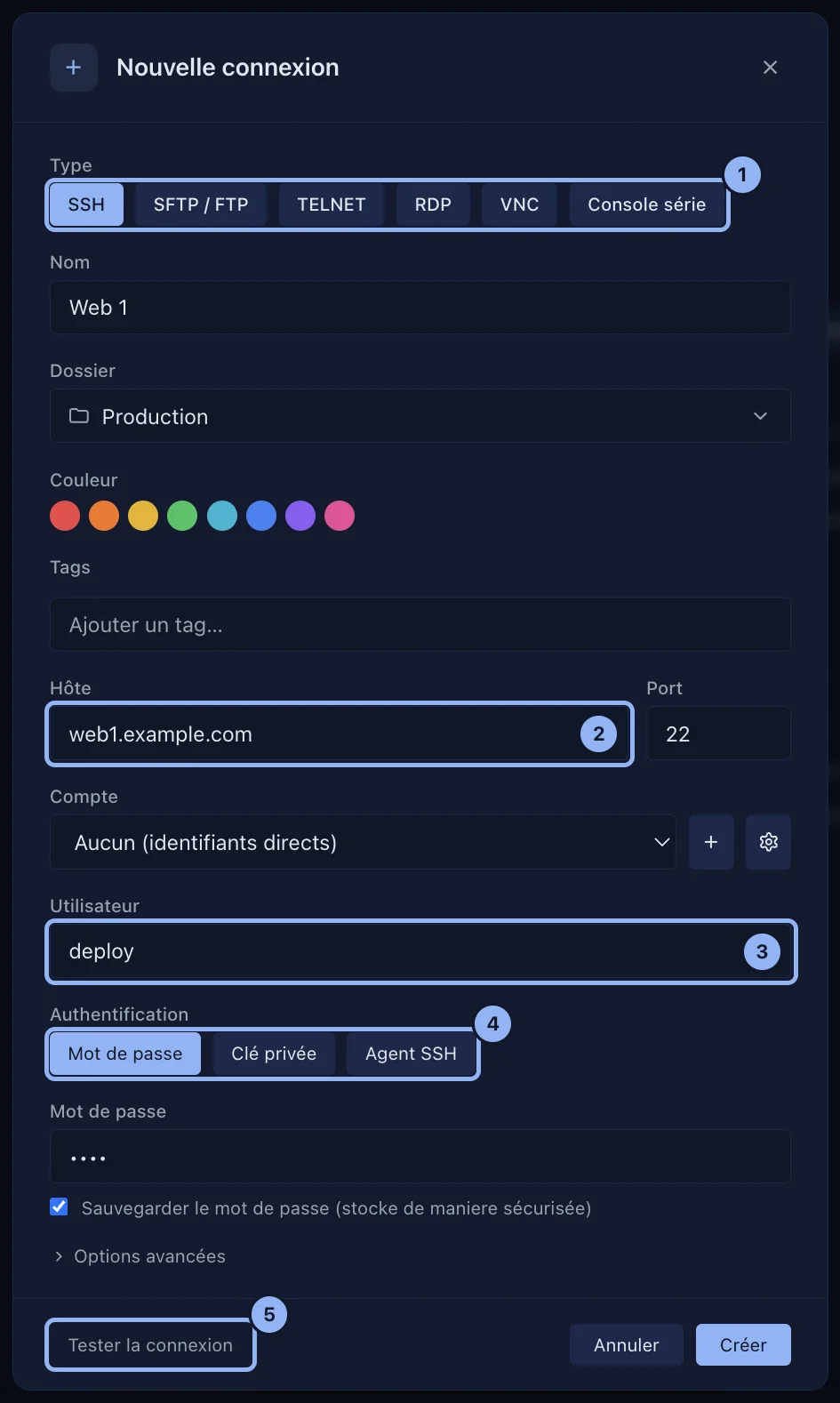
- Haz clic en Nueva conexión, en la pantalla de inicio o en la barra lateral, o pulsa ⌘N.
- Tipo: SSH, ya seleccionado.
- Nombre: lo que mostrará la barra lateral, por ejemplo
Web production. - Host: el nombre o la dirección IP del servidor, por ejemplo
web1.example.com. Puerto: 22, salvo que te hayan dicho otra cosa. - Usuario: la cuenta en el servidor, por ejemplo
deploy. - Autenticación: Contraseña, Clave privada o Agente SSH (consulta la autenticación).
- Opcional: Carpeta, Color y Etiquetas, para encontrar el servidor más tarde (consulta organizar tus servidores).
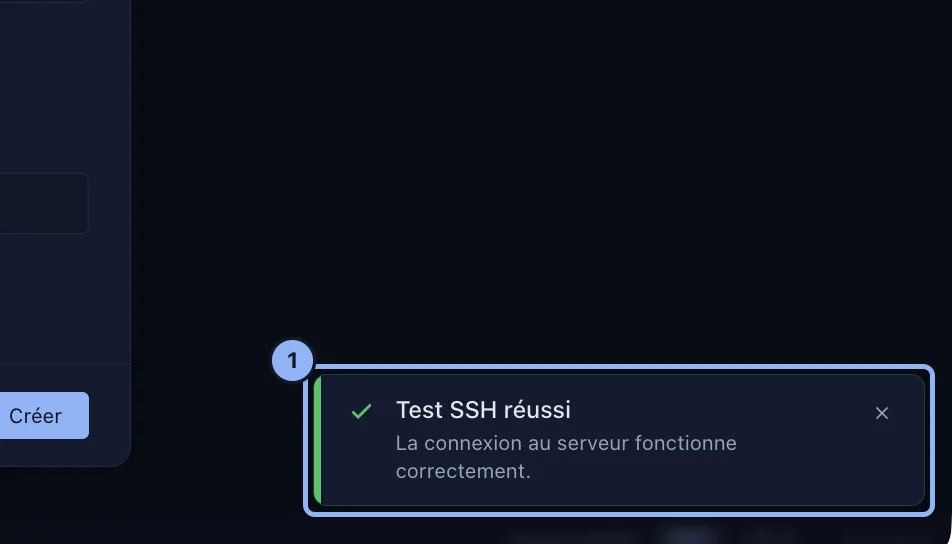
- Haz clic en Probar conexión. Prueba SSH exitosa quiere decir que todo está en su sitio.
- Haz clic en Crear. El servidor aparece en la barra lateral; haz doble clic para conectarte.
En la primera conexión SSHive te muestra la huella del servidor: consulta las claves de host.
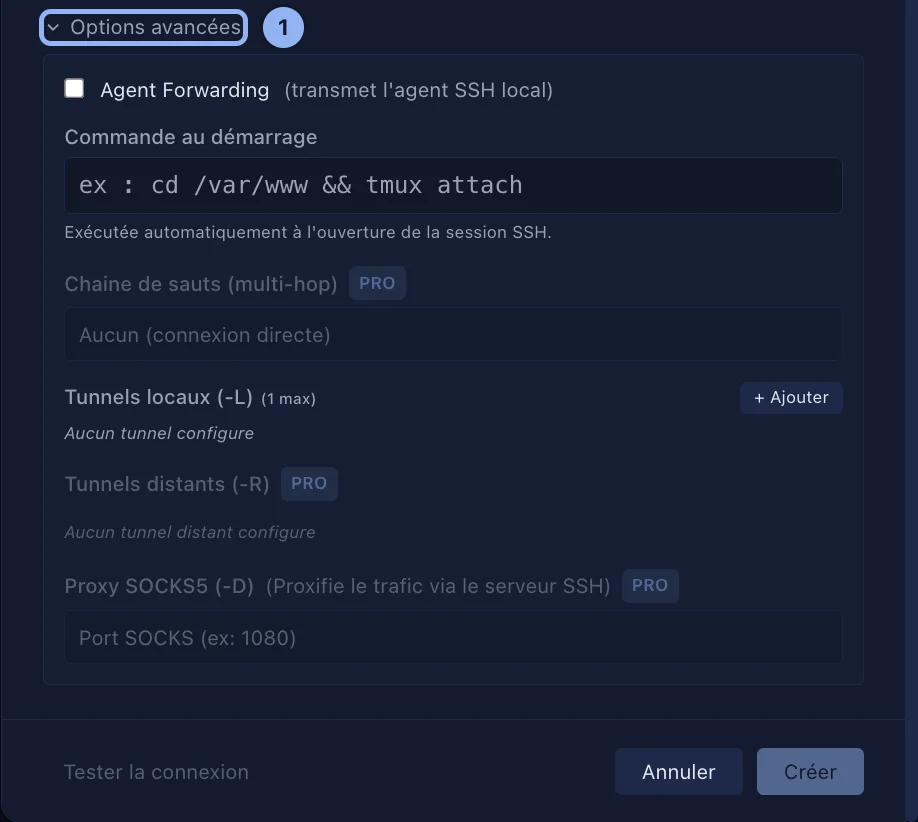
Opciones avanzadas
Debajo del formulario, Opciones avanzadas:
| Opción | Para qué sirve |
|---|---|
| Reenvío del agente | El servidor puede usar tu agente SSH para ir más lejos (git, otro servidor) |
| Comando de inicio | Se ejecuta al abrir la sesión, por ejemplo cd /var/www && tmux attach |
| Cadena de saltos (multi-hop) Pro | Pasar por uno o varios servidores intermedios: los saltos |
| Túneles locales (-L), Túneles remotos (-R) Pro, Proxy SOCKS5 (-D) Pro | Los túneles SSH |
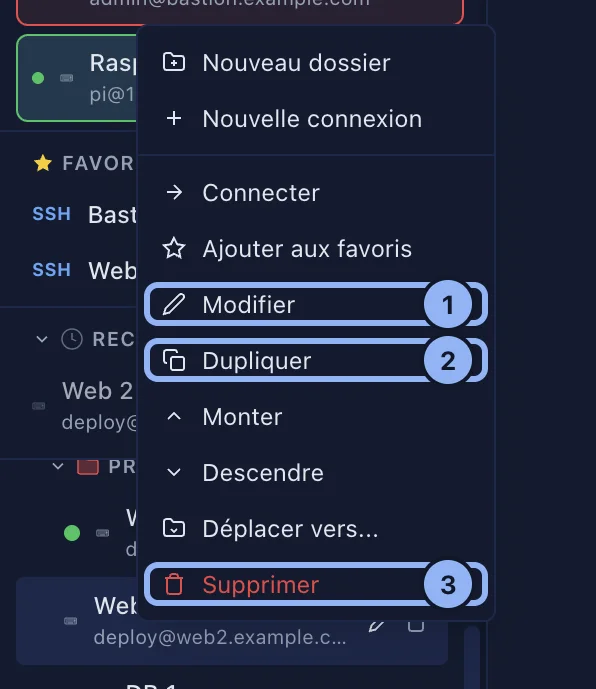
Editar, duplicar, eliminar
Clic derecho en el servidor de la barra lateral: Editar, Duplicar, Eliminar. Al eliminar se pide confirmación, y el servidor desaparece también de las conexiones recientes.
Válido para SSHive 2.0.6 en Mac