Contenido
Terminal
Usar el terminal
Todo lo que rodea al shell: los botones, la selección, la búsqueda, los paneles, y qué pasa cuando se cae la conexión.
Por Lucas Russo, desarrollador de SSHive · Actualizado el
La barra de herramientas
Arriba en cada terminal, de izquierda a derecha: el tipo de sesión, usuario@host:puerto, el estado, y luego los botones. Arrastra un botón para cambiar su orden.
| Botón | Para qué sirve |
|---|---|
| Buscar | Búsqueda dentro del terminal, ⌘F |
| Copiar | Copia el texto seleccionado |
| Modo selección | Recuperar el ratón de vim o tmux para poder seleccionar texto |
| Comandos rápidos | El panel de los comandos guardados |
| Difundir a todas las sesiones SSH Pro | Enviar un comando a todos los servidores |
| Iniciar el registro Pro | Grabar la sesión en un archivo |
| Diagnóstico SSH | Algoritmos negociados, huella, banner, puntos débiles |
| Monitorización | Procesador, memoria, discos, carga y tiempo de actividad del servidor |
| Mostrar/ocultar el panel SFTP | Los archivos del servidor junto al terminal |
| Cambiar SFTP izquierda/arriba | Los archivos a la izquierda, o arriba |
| Tamaño del texto | De 8 a 32 |

Copiar y pegar
- Copiar: selecciona y pulsa ⌘C. Con Copiar al seleccionar, en Ajustes > Terminal, basta con seleccionar.
- Pegar: ⌘V, o el clic central.
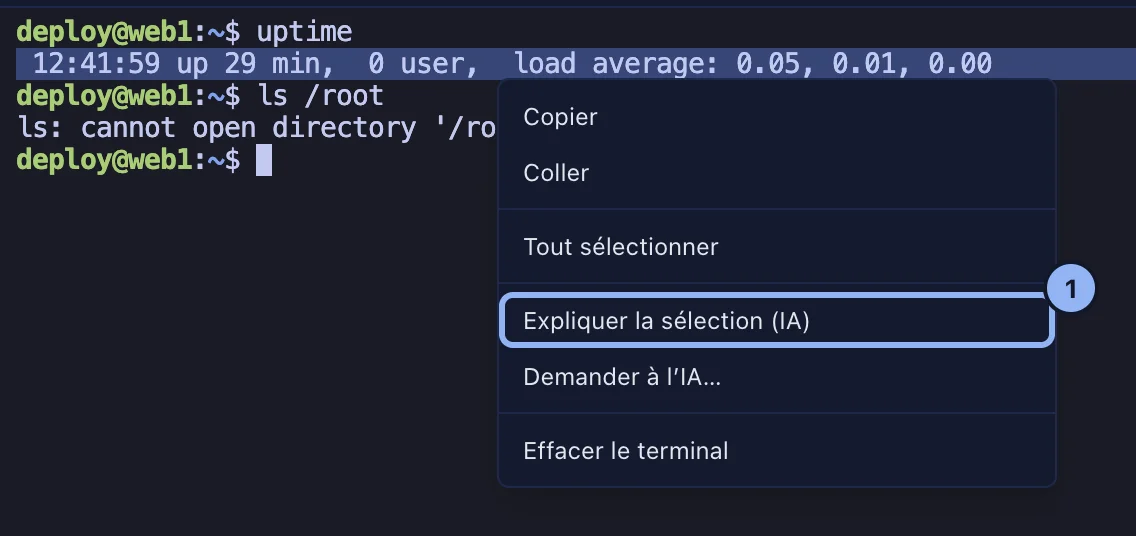
- Clic derecho: Copiar, Pegar, Seleccionar todo, limpiar el terminal, y los comandos del asistente de IA.
- Bajo vim, tmux o htop, que se quedan el ratón: mantén ⌥ mientras arrastras para seleccionar, o haz clic en el botón del modo selección, que muestra una insignia Ratón recuperado, y otra vez para devolverlo.
- La tecla Opción: por defecto escribe los caracteres especiales (
| \ @ ~ { }). Para que sirva de tecla Meta, para Emacs o los atajos del shell, activa Opción como tecla Meta en Ajustes > Terminal.
Buscar
⌘F abre la barra de búsqueda, con Distinguir mayúsculas, Palabra completa y Expresión regular. Retorno para el resultado siguiente, ⇧Retorno para el anterior, Esc para cerrar.
Dividir el terminal
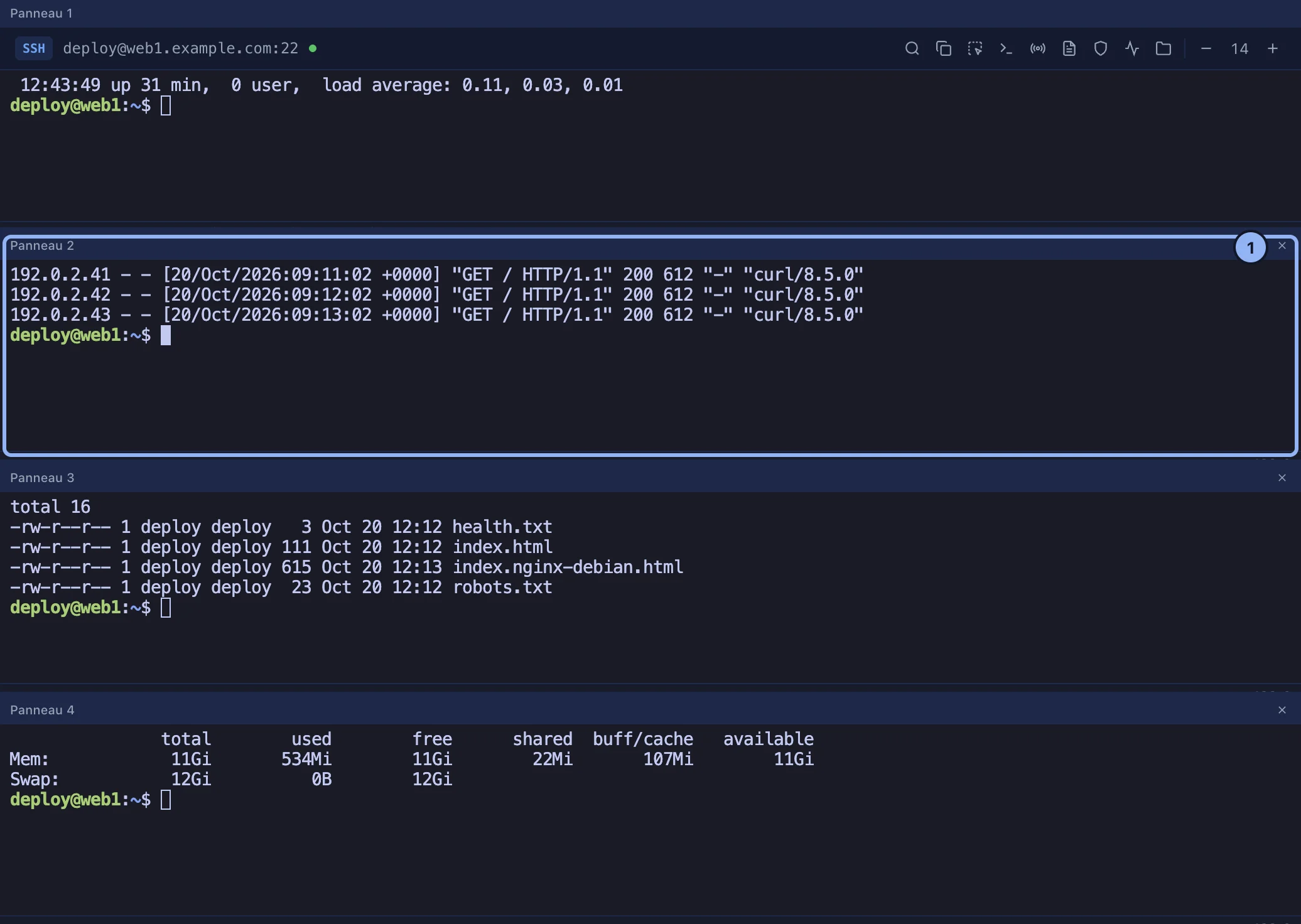
⌘D divide en horizontal, ⌘⇧D en vertical, hasta 4 paneles. En SSH, cada panel es un shell nuevo sobre la misma conexión. El panel activo va rodeado, y la cruz de su cabecera lo cierra.
Las sugerencias
Mientras escribes, SSHive propone en gris un comando ya usado en esta sesión: → o Fin lo acepta. Nunca en una petición de contraseña.
Vigilar el servidor
Bajo un terminal SSH, una barra indica el procesador, la memoria, el disco / y la carga, actualizada cada 5 segundos mientras la pestaña está a la vista. Verde, luego amarillo desde el 60 %, naranja desde el 80 %, rojo desde el 90 %. Pasa el cursor sobre el disco para ver todas las particiones. El botón Monitorización abre el detalle, con el tiempo de actividad y los cinco procesos más voraces. Servidores Linux y macOS.
Comando de inicio
En el perfil, Opciones avanzadas, Comando de inicio: por ejemplo cd /var/www && tmux attach. Se ejecuta al abrir la sesión, no tras una reconexión.
Reconexión
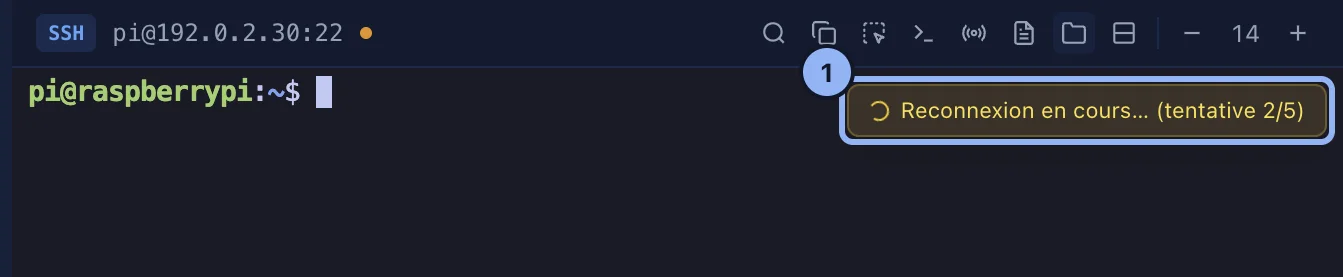
Si la conexión se cae, por la red o porque el Mac se suspende, SSHive se reconecta solo, 5 veces como máximo, en la misma pestaña, detrás de una insignia amarilla. Cuando vuelve, el terminal conserva su historial y lo indica: es un shell nuevo, y el directorio de trabajo y los procesos de antes se han perdido (tmux o screen los conservan). Los túneles se restablecen. Tras un fallo, el botón Reconectar de la barra de herramientas.
La apariencia
Ajustes > Terminal: Fuente, Tamaño de fuente, 14 por defecto, Desplazamiento, 10.000 líneas, el estilo del cursor y su parpadeo, y el tema del terminal: Tokyo Night, Dracula, Monokai, Solarized Dark, Solarized Light, Nord, Gruvbox y Catppuccin Mocha. ⌘+ y ⌘- cambian el tamaño del texto.
El tema de la aplicación en sí, en Ajustes > General, Tema: Oscuro y Alto contraste en la versión gratuita, Claro y Sistema con Pro.
Válido para SSHive 2.0.6 en Mac