Inhalt
Verbindungen
Profile exportieren und importieren
Pro
Um auf einen anderen Mac zu wechseln, eine Sicherung zu behalten oder einem Kollegen eine Serverliste zu geben. Um mehrere Geräte dauerhaft gleich zu halten, ist iCloud die bessere Antwort.
Von Lucas Russo, Entwickler von SSHive · Aktualisiert am
Exportieren
- Einstellungen > Import / Export, Profile exportieren.
- Wählen Sie Mit Passwörtern (verschlüsselt) oder Ohne Passwörter.
- Mit Passwörtern: geben Sie eine Passphrase ein, mindestens 8 Zeichen, und bestätigen Sie sie. Sie wird beim Import verlangt; ohne sie ist die Datei nicht lesbar.
- Optional: OTP-Token einbeziehen, womit die Verschlüsselung Pflicht wird, und die Einstellungen.
- In Datei exportieren… schreibt eine
.sshive-Datei, nach dem Tag benannt.
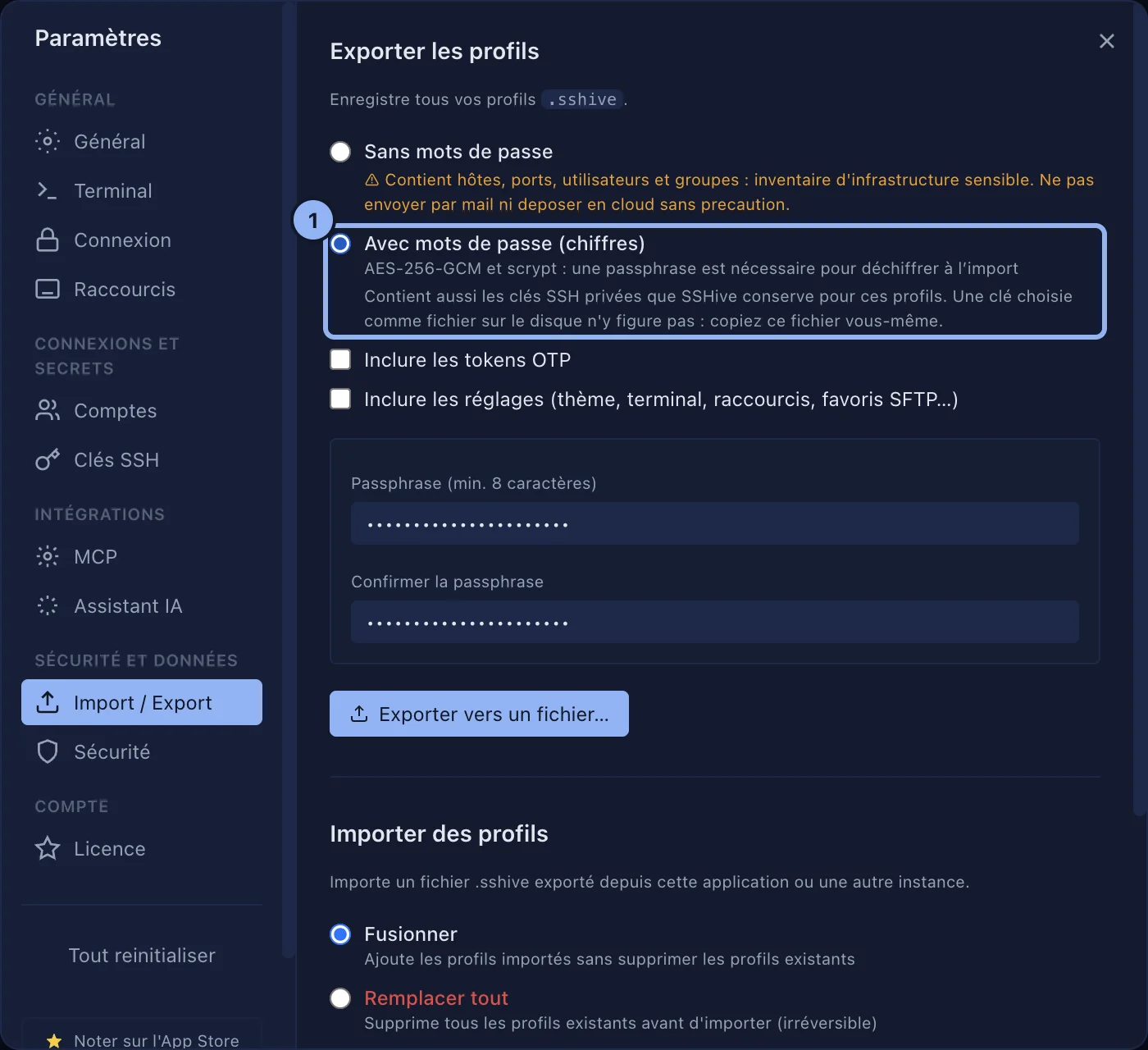
Die Datei enthält die Server und die gemeinsamen Konten. Verschlüsselt enthält sie auch Passwörter, Passphrasen und verwaltete Schlüssel. Ein Schlüssel, den Sie als Datei auf der Platte gewählt haben, ist nicht darin. Nie exportiert werden: Token und Berechtigungen des KI-Assistenten, das Master-Passwort, Touch ID, die Wahl des SSH-Agenten und der API-Schlüssel des Terminal-Assistenten.
Importieren
- Einstellungen > Import / Export, Profile importieren.
- Zusammenführen, was zu den vorhandenen Servern hinzufügt, oder Alles ersetzen, was sich nicht zurücknehmen lässt.
- Eine .sshive-Datei auswählen…. Ist sie verschlüsselt, geben Sie die Passphrase ein, dann Entschlüsseln.
Aus einem anderen Programm
Der Abschnitt Aus einem anderen Werkzeug importieren liest eine PuTTY-Sitzungsdatei (.reg), Royal TSX (.rtsx) oder MobaXterm (.ini).

Gilt für SSHive 2.0.6 auf Mac