Inhalt
Dateien
Dateimanager und Übertragungen
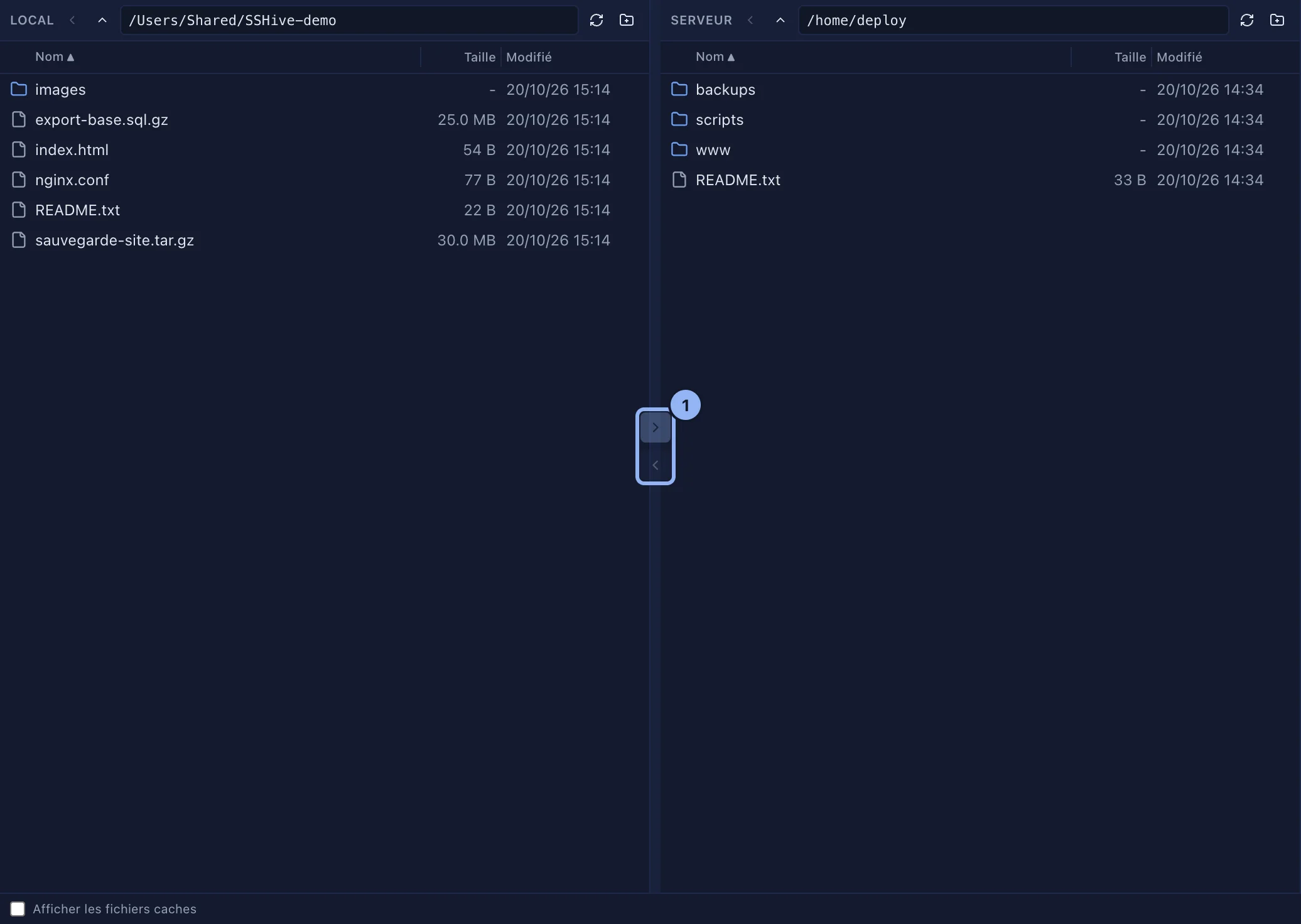
Für einen Dateiserver ohne Terminal, oder um in zwei Bereichen zu arbeiten wie in einem FTP-Programm: eine Verbindung vom Typ SFTP / FTP, deren Tab den Mac links und den Server rechts zeigt.
Von Lucas Russo, Entwickler von SSHive · Aktualisiert am
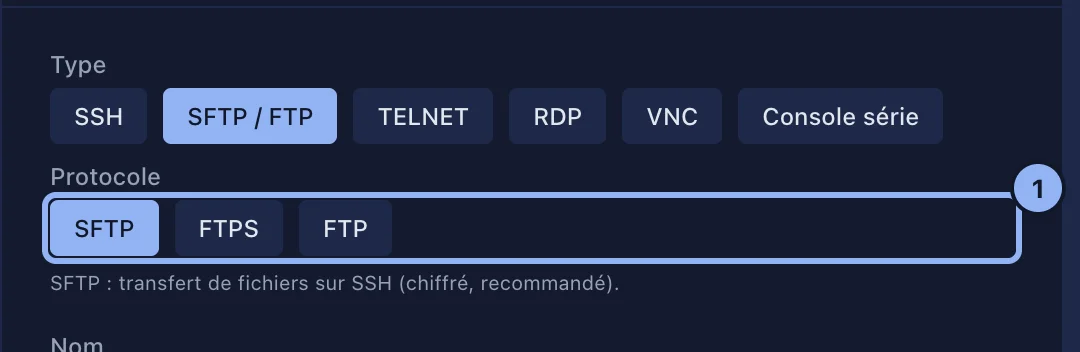
- Neue Verbindung, Typ: SFTP / FTP.
- Protokoll: SFTP, über SSH und verschlüsselt, FTPS, oder FTP (siehe FTP und FTPS).
- Host, Benutzer und Authentifizierung wie bei SSH, dann Erstellen, und ein Doppelklick zum Öffnen.
- Beim ersten Mal fragt der Bereich Lokal nach einem Startordner: klicken Sie auf Ordner wählen und nehmen Sie einen, etwa Ihren Benutzerordner.
Übertragen
- Wählen Sie Dateien aus, per Klick, ⌘-Klick oder ⇧-Klick, dann schicken Sie sie mit den beiden Pfeilschaltflächen zum Server oder holen sie auf den Mac.
- Oder ziehen Sie von einem Bereich in den anderen, oder aus dem Finder auf den Bereich Server.
- Ein Doppelklick auf eine Datei schickt sie auf die andere Seite.
- Jeder Bereich hat sein eigenes Pfadfeld, in dem
/var/wwwund Return funktionieren, dazu Zurück, Übergeordneter Ordner, Aktualisieren und Neuer Ordner.
Die Übertragungsliste
Unten die Übertragungsliste: Richtung, Fortschritt, Geschwindigkeit und Restzeit. Eine Zeile wechselt auf Abgeschlossen oder Fehlgeschlagen, und wenn Sie über eine fehlgeschlagene fahren, lesen Sie den Grund. Das Kreuz bricht ab; Liste leeren entfernt die fertigen Zeilen.

Eine abgebrochene Übertragung fortsetzen
In einer Zeile Fehlgeschlagen: Fortsetzen macht da weiter, wo die Übertragung stehen blieb, Neu starten beginnt von vorn, was Downloads und jede FTP-Übertragung tun. Ein ganzer Ordner lässt sich nicht fortsetzen; starten Sie ihn neu.
Gilt für SSHive 2.0.6 auf Mac