Inhalt
Verbindungen
Eine SSH-Verbindung anlegen
Ein Server, ein Eintrag in der Seitenleiste. Das Formular ist in weniger als einer Minute ausgefüllt, und Verbindung testen sagt Ihnen vorab, ob es funktioniert.
Von Lucas Russo, Entwickler von SSHive · Aktualisiert am
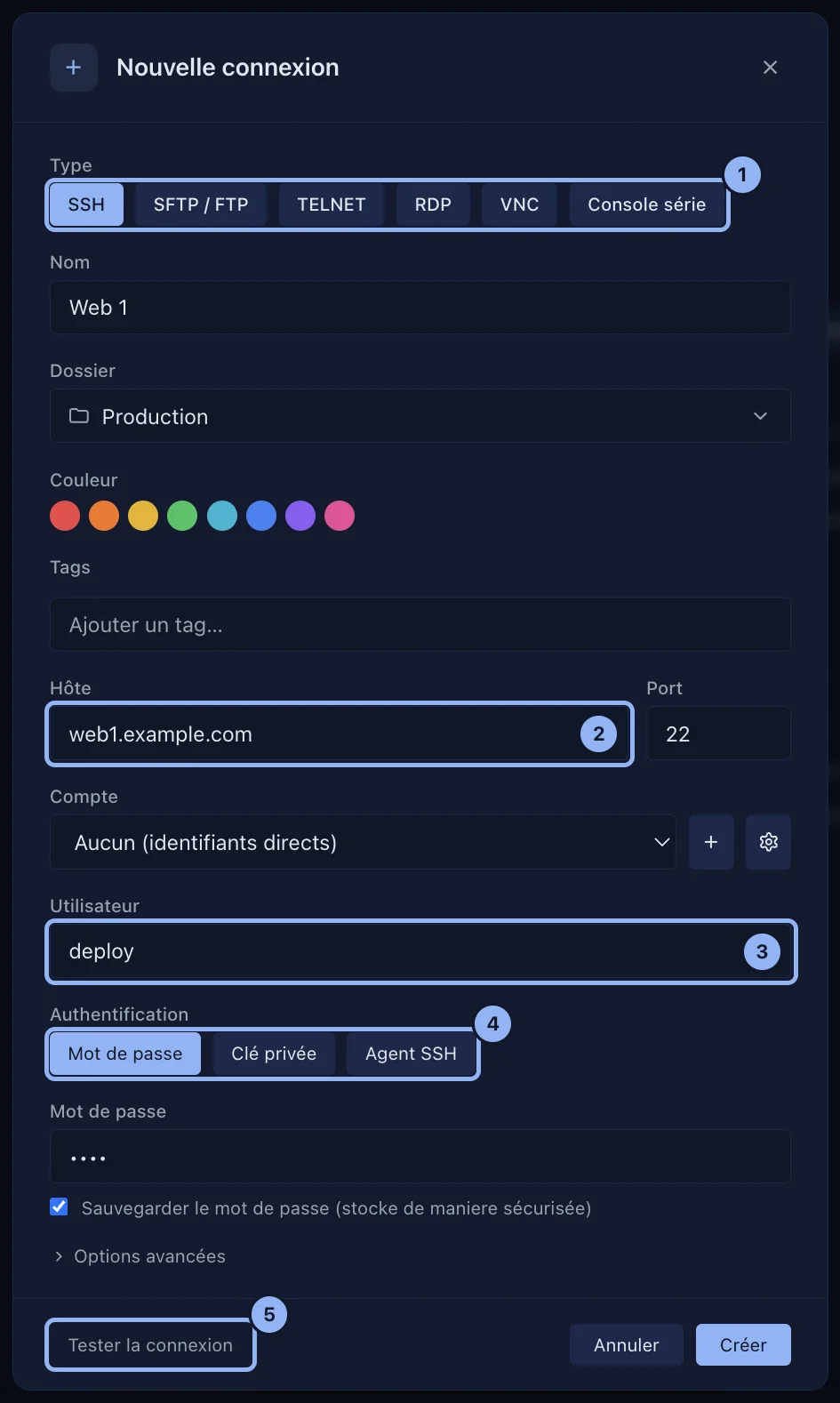
- Klicken Sie auf Neue Verbindung, auf dem Startbildschirm oder in der Seitenleiste, oder drücken Sie ⌘N.
- Typ: SSH, schon ausgewählt.
- Name: was die Seitenleiste anzeigen wird, zum Beispiel
Web production. - Host: Name oder IP-Adresse des Servers, zum Beispiel
web1.example.com. Port: 22, sofern nichts anderes angegeben ist. - Benutzername: das Konto auf dem Server, zum Beispiel
deploy. - Authentifizierung: Passwort, Privater Schlüssel oder SSH-Agent (siehe Authentifizierung).
- Optional: Ordner, Farbe und Tags, um den Server später wiederzufinden (siehe Server organisieren).
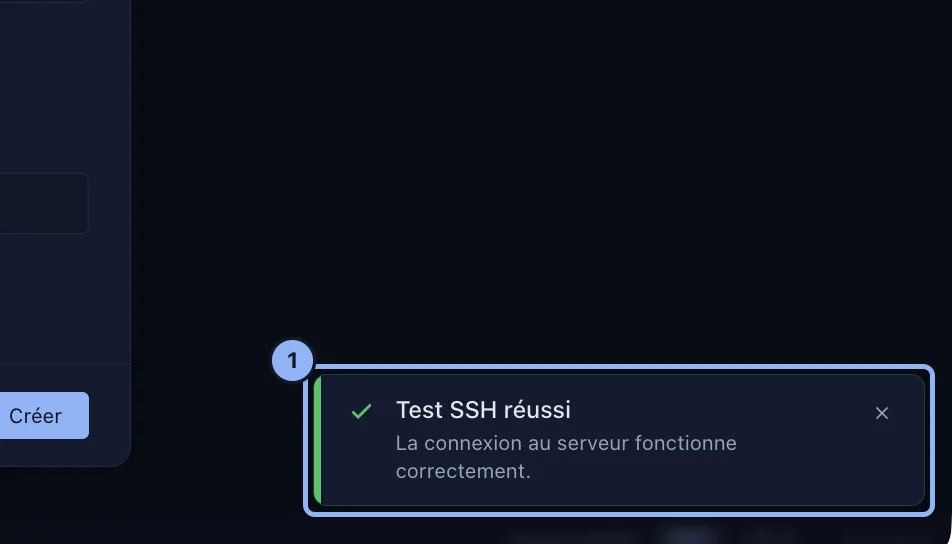
- Klicken Sie auf Verbindung testen. SSH-Test erfolgreich heißt, alles sitzt.
- Klicken Sie auf Erstellen. Der Server erscheint in der Seitenleiste; ein Doppelklick verbindet.
Bei der ersten Verbindung zeigt SSHive den Fingerprint des Servers: siehe Host-Schlüssel.
Erweiterte Optionen
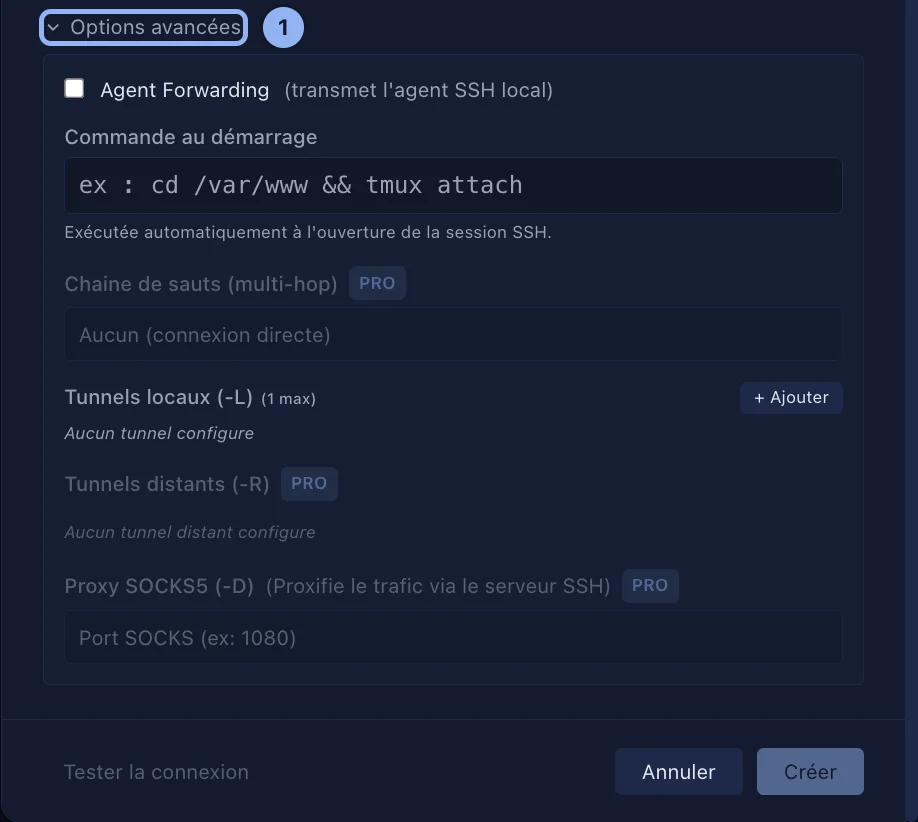
Unter dem Formular, Erweiterte Optionen:
| Option | Wofür |
|---|---|
| Agent-Weiterleitung | Der Server darf Ihren SSH-Agenten nutzen, um weiterzukommen (git, ein anderer Server) |
| Startbefehl | Läuft beim Öffnen der Sitzung, zum Beispiel cd /var/www && tmux attach |
| Jump-Kette (Multi-Hop) Pro | Über einen oder mehrere Zwischenserver gehen: Jump-Hosts |
| Lokale Tunnel (-L), Entfernte Tunnel (-R) Pro, SOCKS5-Proxy (-D) Pro | SSH-Tunnel |
Bearbeiten, duplizieren, löschen
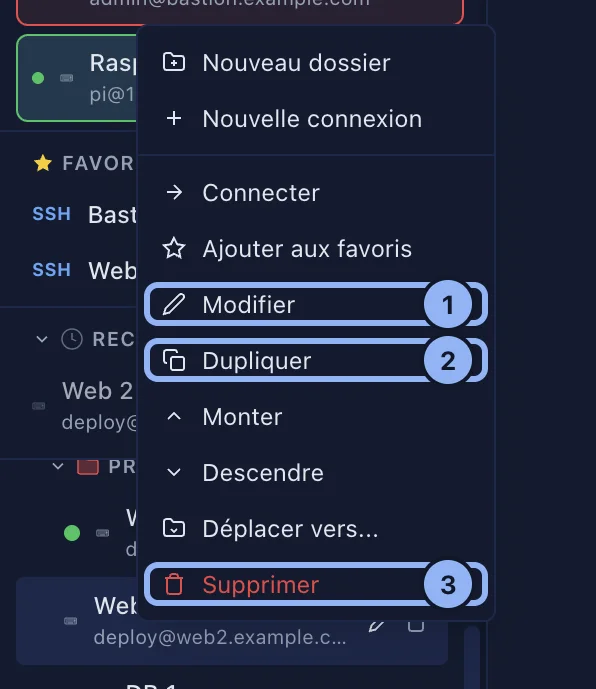
Rechtsklick auf den Server in der Seitenleiste: Bearbeiten, Duplizieren, Löschen. Das Löschen fragt nach, und der Server verschwindet auch aus den letzten Verbindungen.
Gilt für SSHive 2.0.6 auf Mac