Inhalt
Netzwerk
Einen SSH-Tunnel öffnen
Ein Tunnel schickt eine Verbindung über den SSH-Server. Es gibt drei Arten, und alle drei stellt man im Formular des Servers ein.
Von Lucas Russo, Entwickler von SSHive · Aktualisiert am
Die drei Arten
| Tunnel | Beispiel | Gratis | Pro |
|---|---|---|---|
| Lokal (-L): ein Port des Mac führt zu einer Maschine, die der Server erreicht | localhost:5433 am Mac → die PostgreSQL-Datenbank db.internal:5432 | 1 | 10 pro Server |
| Entfernt (-R): ein Port des Servers führt zu einer Maschine, die der Mac erreicht | Port 8080 des Servers → Ihre Anwendung in Entwicklung auf dem Mac | Nein | 5 pro Server |
| SOCKS5-Proxy (-D): ein Proxy auf dem Mac, der über den Server hinausgeht | ein Browser, der auf localhost:1080 zeigt | Nein | 1 pro Server |
Einen Tunnel im Server einstellen
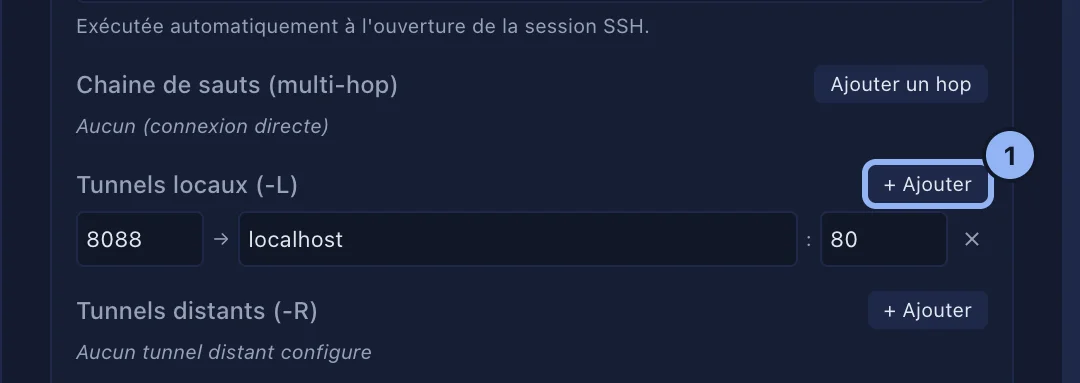
- Bearbeiten Sie den Server, Erweiterte Optionen.
- Lokale Tunnel (-L), + Hinzufügen: Lokal, der Port am Mac, dann Entfernter Host und Remote, der Port, beide vom Server aus gesehen.
- Für einen entfernten Tunnel, Entfernte Tunnel (-R): Remote, der Port am Server, dann Lokaler Host und Lokal.
- Für einen Proxy, SOCKS5-Proxy (-D): ein Port zwischen 1024 und 65535.
- Speichern. Die Tunnel öffnen bei jeder Verbindung.
Tunnel während der Sitzung verfolgen und hinzufügen
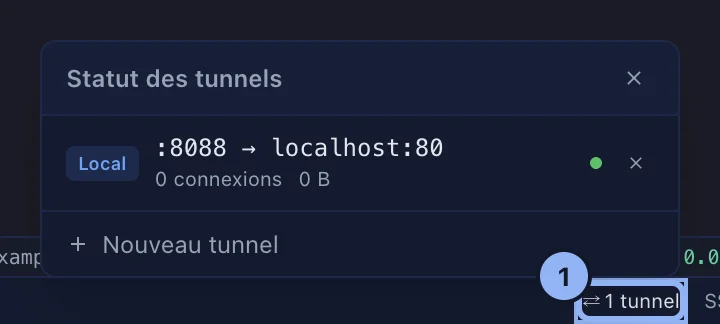
Die Statusleiste zeigt, wie viele Tunnel wirklich arbeiten. Klicken Sie darauf für Tunnel-Status, mit Art, Ports, Zahl der Verbindungen und übertragenen Bytes für jeden. Das Kreuz schließt einen Tunnel. Neuer Tunnel fügt einen nur für diese Sitzung hinzu; er wird nicht im Server gespeichert.
Wenn ein Tunnel nicht aufgeht
Die Sitzung öffnet trotzdem, und eine Meldung Tunnel nicht aufgebaut sagt, welcher und warum. Meist ist der lokale Port schon von einer anderen Anwendung belegt. Nach einer automatischen Wiederverbindung werden die Tunnel wiederhergestellt.
Gilt für SSHive 2.0.6 auf Mac