Inhalt
Remotedesktop
Windows-Remotedesktop (RDP)
Pro
Öffnen Sie den Desktop eines Windows-PCs oder -Servers in einem Tab von SSHive.
Von Lucas Russo, Entwickler von SSHive · Aktualisiert am
Bevor Sie anfangen
Der Remotedesktop muss auf der Windows-Maschine eingeschaltet sein (Einstellungen > System > Remotedesktop unter Windows 10 und 11 Professional), und Ihr Konto muss sich damit verbinden dürfen.
Die Verbindung anlegen
- Neue Verbindung, Typ: RDP.
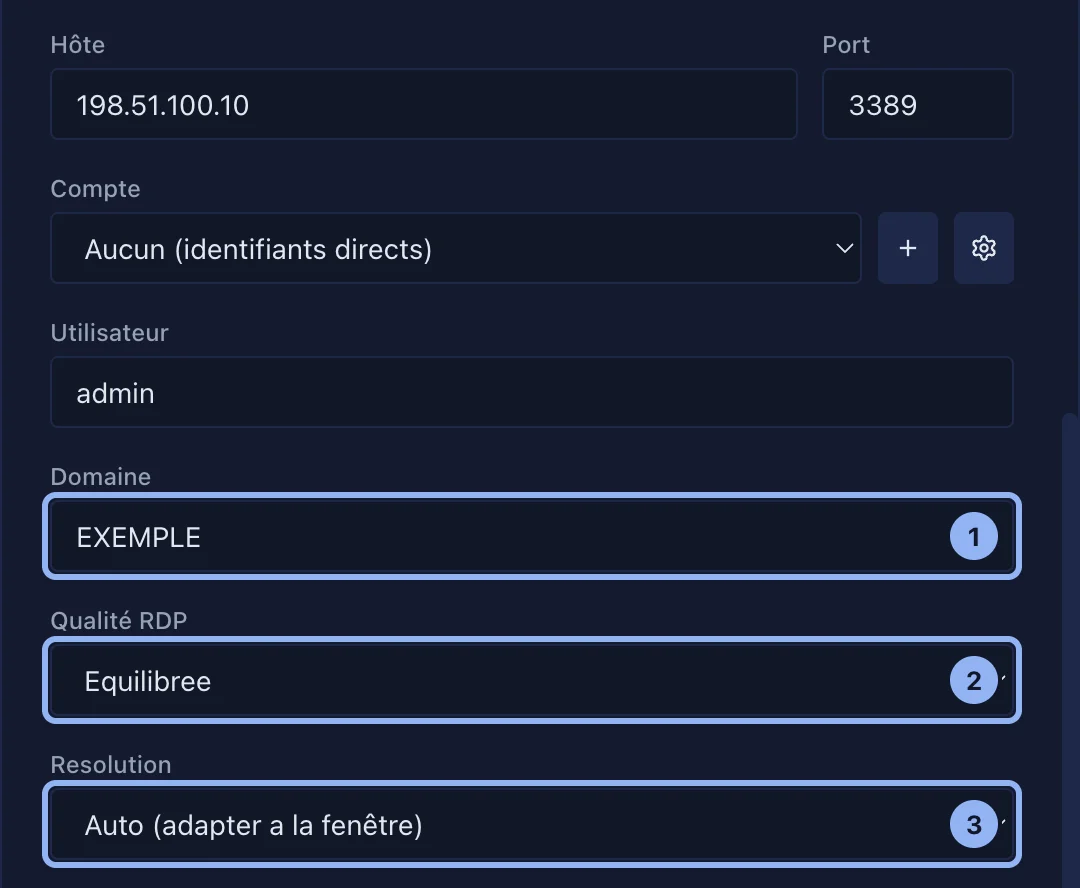
- Host: Name oder Adresse des PCs. Port: 3389.
- Benutzername, Domäne, wenn der PC in einer Domäne steht (
BEISPIEL), Passwort. Oder wählen Sie ein gemeinsames Konto. - RDP-Qualität: Ausgewogen passt fast immer.
- Auflösung: Automatisch (an Fenster anpassen), oder eine feste Größe.
- Verbindung testen, dann Erstellen, dann Doppelklick.
Die Werkzeugleiste
Sie liegt eingeklappt am oberen Rand des Desktops: Fahren Sie über den kleinen Griff, um sie zu zeigen, die Nadel hält sie offen.
| Schaltfläche | Wirkung |
|---|---|
| Strg+Alt+Entf | Der Sicherheitsbildschirm von Windows |
| Die Windows-Taste, Win+R, Win+L, Win+Tab, Win+D, Win+E | Startmenü, Ausführen, sperren, Taskansicht, Desktop, Explorer |
| Bildschirm | Task-Manager |
| Vollbild | Auch ⌃⌘F |
x Mb/s · N fps | Durchsatz und Bilder pro Sekunde (siehe unten) |
| Auto, Hoch, Ausgewogen, Niedrig | Bildqualität; eine Qualität zu wählen schaltet Auto aus |
Die Tastatur des Mac
| Auf dem Mac | In Windows |
|---|---|
| ⌘ | Strg: ⌘C, ⌘V, ⌘Z wirken wie unter Windows |
| ⌘ allein (gedrückt, dann gelöst) | Die Windows-Taste |
| ⌘⌥ | Die Windows-Taste, in einer Kombination |
Kopieren und einfügen
- Vom Mac nach Windows: kopieren Sie auf dem Mac, dann ⌘V im Windows-Desktop.
- Von Windows zum Mac: kopieren Sie in Windows; der Text liegt sofort in der Zwischenablage des Mac, ohne weiteren Handgriff.
- Nur Text, keine Dateien und keine Bilder.
Ton
Der Ton von Windows wird auf dem Mac gespielt. Das Mikrofon des Mac wird nicht übertragen.
Größe und Qualität des Bildes
- Mit Auto wird die Auflösung von Windows beim Öffnen anhand Ihres Bildschirms gewählt. Die Fenstergröße danach zu ändern skaliert das Bild (Windows behält seine Auflösung).
- Auto (standardmäßig ein) senkt die Qualität, wenn die Anzeige auf dem Mac zurückfällt, und hebt sie danach wieder; eine Meldung sagt es.
- Das Abzeichen
x Mb/s · N fpsist grün, gelb oder rot, je nachdem wie weit die Anzeige zurückliegt, und grau, wenn sich auf dem Bildschirm nichts bewegt. - Ein verborgener RDP-Tab erzeugt keine Bilder mehr: der Mac arbeitet nicht für nichts.
Die Identität des PCs (Zertifikat)
Bei der ersten Verbindung nimmt SSHive das Zertifikat des PCs an und behält es (Windows erstellt selbst eines, das keine Stelle bestätigen kann). Ändert sich das Zertifikat, hält die Verbindung an, und ein Fenster vergleicht das alte mit dem neuen:
- gleicher Name, auf gleiche Weise ausgestellt: das ist oft die automatische Erneuerung von Windows, etwa alle sechs Monate; Aktualisieren und fortfahren;
- eine andere Identität: Verbindung abbrechen, und fragen Sie bei der Administration nach. In RDP wird das Passwort dem Server übergeben: geben Sie es keiner Maschine, die Sie nicht erkennen.
Ein alter Server, der moderne Protokolle ablehnt
Ein Server, der weder NLA noch TLS annimmt (sehr altes Windows, manche Geräte), zeigt Dieser Server lehnt moderne Protokolle ab. Die Schaltfläche, die sich trotzdem verbindet, funktioniert, aber die Identität des Servers ist nicht prüfbar; die Wahl wird für diesen Server behalten, als Option in seinem Formular.
Abbruch und Ende der Sitzung
- Netzabbruch: SSHive verbindet sich von selbst neu (5 Versuche), dann bietet es Erneut verbinden an.
- Von Windows geschlossene Sitzung (Abmelden, Neustart): SSHive meldet, dass die RDP-Sitzung beendet ist.
- Passwort abgelehnt: SSHive fragt erneut danach (siehe Passwörter).
Gilt für SSHive 2.0.6 auf Mac