Inhalt
Erste Schritte
Erster Start
SSHive öffnet sich in der Sprache des Mac (Englisch, Französisch, Deutsch und Spanisch). Zum Ändern: Einstellungen > Allgemein, Sprache.
Von Lucas Russo, Entwickler von SSHive · Aktualisiert am
Der Startbildschirm
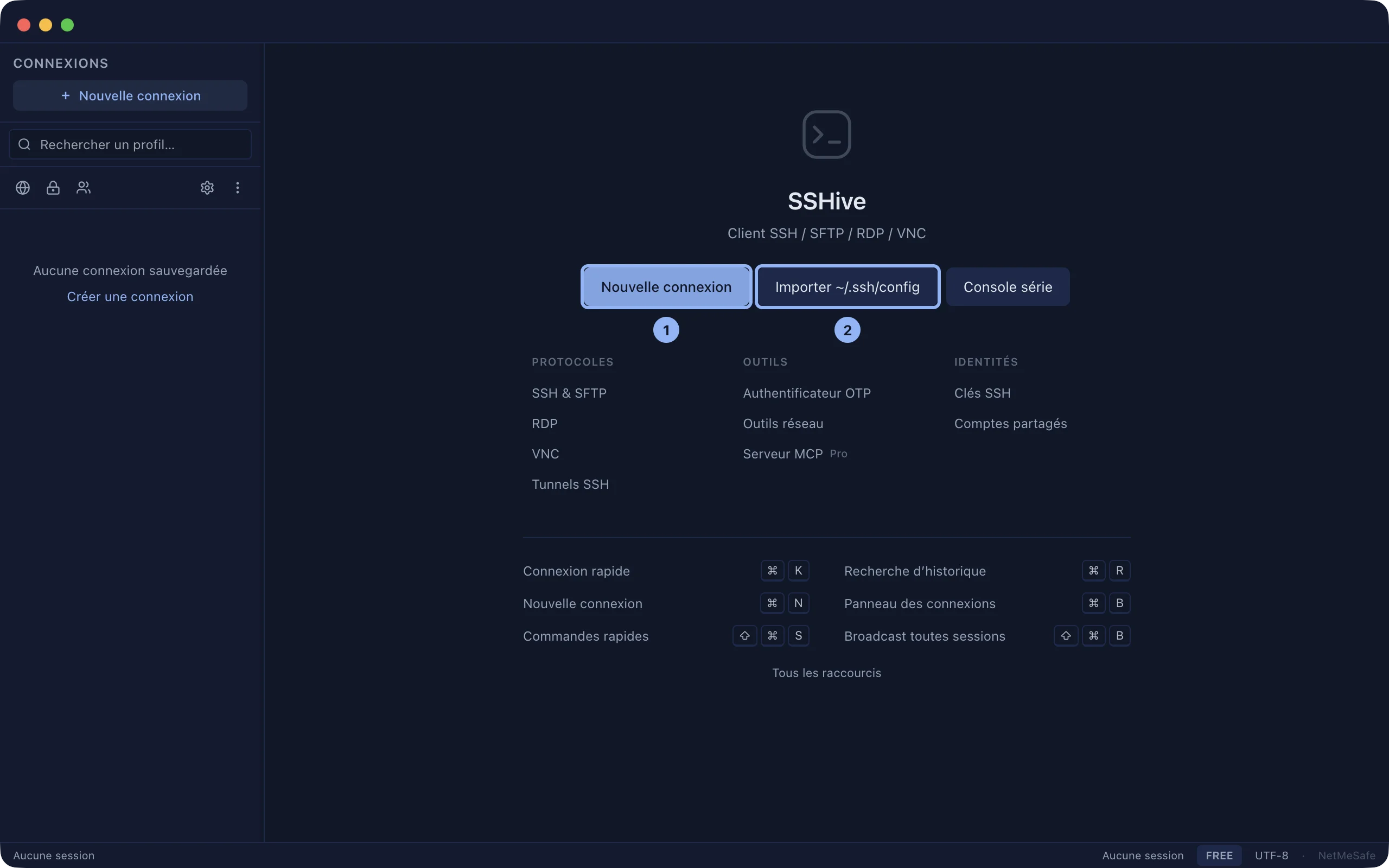
Solange keine Sitzung offen ist, zeigt SSHive den Startbildschirm:
- Neue Verbindung: Ihren ersten Server anlegen.
- ~/.ssh/config importieren: die Server übernehmen, die Sie schon mit
sshverwenden. - Serielle Konsole: ein Konsolenkabel zu einem Router oder Switch.
- Drei Spalten mit Verknüpfungen: Protokolle, Werkzeuge (OTP-Authentifikator, Netzwerkwerkzeuge, MCP-Server) und Identitäten (SSH-Schlüssel, Gemeinsame Konten, SSH-Agent).
- Die wichtigsten Tastenkürzel, und Alle Tastenkürzel.
Das Fenster
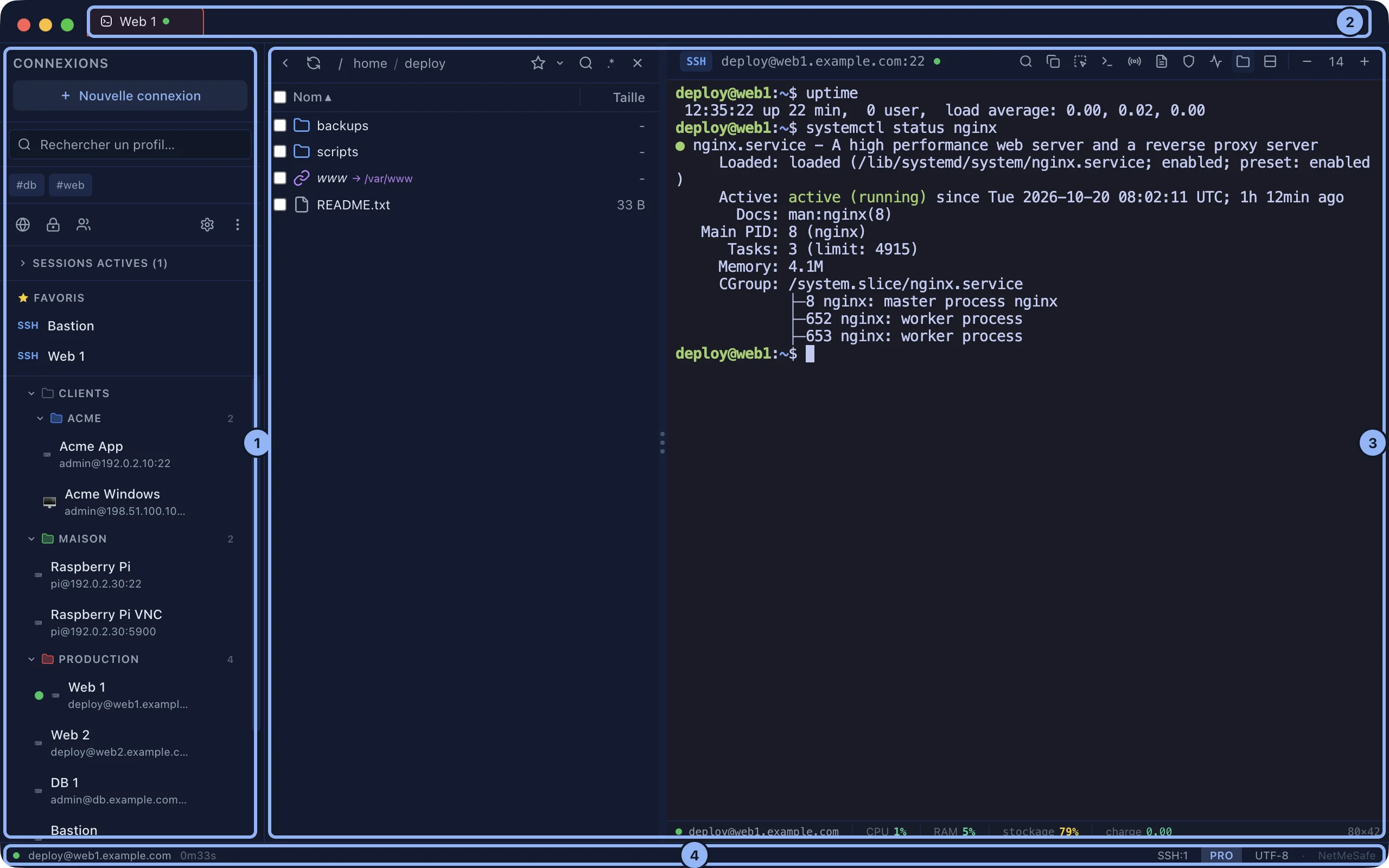
- Die Seitenleiste (⌘B blendet sie aus): Ihre Server, die offenen Sitzungen, die Favoriten und die letzten Verbindungen. Oben das Suchfeld und die Schaltflächen Netzwerkwerkzeuge, OTP-Authentifikator, Gemeinsame Konten und Einstellungen.
- Die Tab-Leiste: eine Sitzung pro Tab.
- Der Arbeitsbereich: ein Terminal, Dateien oder ein Remotedesktop.
- Die Statusleiste unten: wie viele Sitzungen offen sind, die aktiven Tunnel, die Jump-Hosts, der verwendete SSH-Agent, und FREE oder PRO.
Nächster Schritt: eine SSH-Verbindung anlegen.
Gilt für SSHive 2.0.6 auf Mac