Inhalt
Terminal
Das Terminal benutzen
Alles um die Shell herum: die Schaltflächen, die Auswahl, die Suche, die Bereiche, und was passiert, wenn die Verbindung abbricht.
Von Lucas Russo, Entwickler von SSHive · Aktualisiert am
Die Werkzeugleiste
Oben in jedem Terminal, von links: die Art der Sitzung, benutzer@host:port, der Zustand, dann die Schaltflächen. Ziehen Sie eine Schaltfläche, um die Reihenfolge zu ändern.
| Schaltfläche | Wofür |
|---|---|
| Suchen | Suche im Terminal, ⌘F |
| Kopieren | Kopiert den ausgewählten Text |
| Auswahlmodus | Die Maus von vim oder tmux übernehmen, um Text auswählen zu können |
| Schnellbefehle | Das Panel der gespeicherten Befehle |
| Broadcast an alle SSH-Sitzungen Pro | Einen Befehl an alle Server senden |
| Protokollierung starten Pro | Die Sitzung in eine Datei schreiben |
| SSH-Diagnose | Verhandelte Algorithmen, Fingerprint, Banner, Schwachstellen |
| Überwachung | Prozessor, Speicher, Platten, Last und Laufzeit des Servers |
| SFTP-Bereich ein-/ausblenden | Die Dateien des Servers neben dem Terminal |
| SFTP links/oben umschalten | Dateien links oder oben |
| Textgröße | Von 8 bis 32 |

Kopieren und einfügen
- Kopieren: auswählen, dann ⌘C. Mit Bei Auswahl kopieren, in Einstellungen > Terminal, genügt die Auswahl.
- Einfügen: ⌘V, oder der Mittelklick.
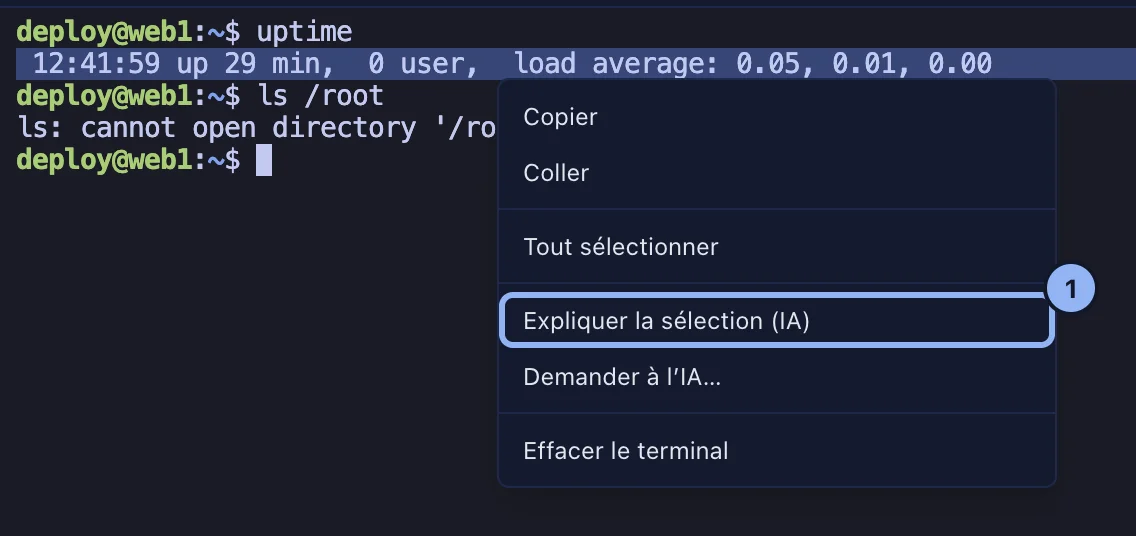
- Rechtsklick: Kopieren, Einfügen, Alles auswählen, das Terminal leeren, und die Befehle des KI-Assistenten.
- Unter vim, tmux oder htop, die die Maus übernehmen: halten Sie ⌥ beim Ziehen, um auszuwählen, oder klicken Sie auf die Schaltfläche des Auswahlmodus, die ein Abzeichen Maus übernommen zeigt, dann erneut, um sie zurückzugeben.
- Die Wahltaste: standardmäßig tippt sie die Sonderzeichen (
| \ @ ~ { }). Damit sie stattdessen als Meta-Taste dient, für Emacs oder Shell-Kürzel, schalten Sie Wahltaste als Meta-Taste in Einstellungen > Terminal ein.
Suchen
⌘F öffnet die Suchleiste, mit Groß-/Kleinschreibung beachten, Ganzes Wort und Regulärer Ausdruck. Return für das nächste Ergebnis, ⇧Return für das vorige, Esc zum Schließen.
Das Terminal teilen
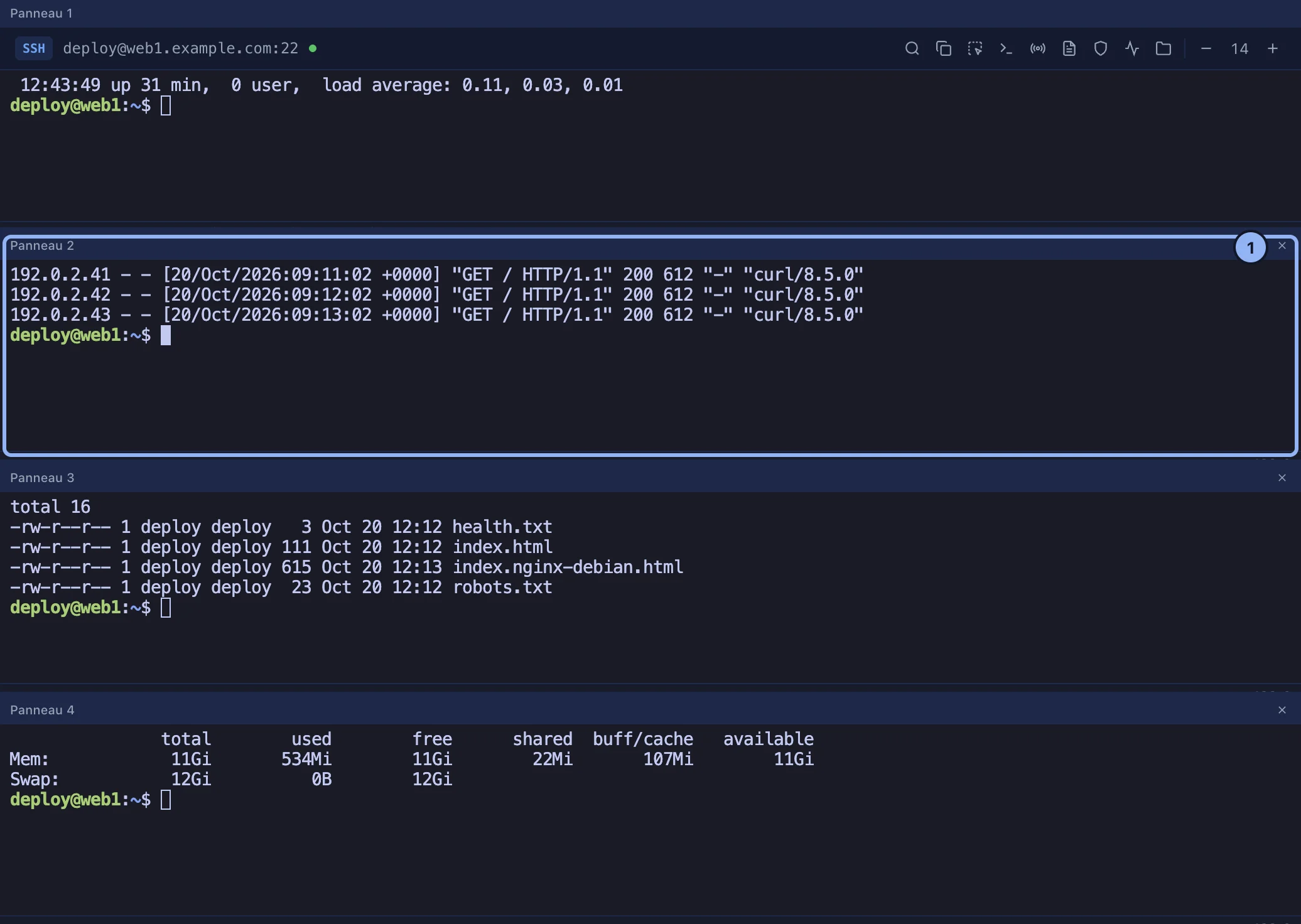
⌘D teilt waagerecht, ⌘⇧D senkrecht, bis zu 4 Bereiche. Bei SSH ist jeder Bereich eine neue Shell auf derselben Verbindung. Der aktive Bereich ist umrandet, und das Kreuz in seiner Kopfzeile schließt ihn.
Die Vorschläge
Während Sie tippen, schlägt SSHive in Grau einen Befehl vor, der in dieser Sitzung schon verwendet wurde: → oder Ende nimmt ihn an. Nie an einer Passworteingabe.
Den Server beobachten
Unter einem SSH-Terminal zeigt eine Leiste Prozessor, Speicher, die Platte / und die Last, alle 5 Sekunden aktualisiert, solange der Tab angezeigt wird. Grün, dann gelb ab 60 %, orange ab 80 %, rot ab 90 %. Fahren Sie über die Platte, um alle Partitionen zu sehen. Die Schaltfläche Überwachung öffnet das Detail, mit der Laufzeit und den fünf hungrigsten Prozessen. Linux- und macOS-Server.
Startbefehl
Im Profil, Erweiterte Optionen, Startbefehl: zum Beispiel cd /var/www && tmux attach. Er läuft beim Öffnen der Sitzung, nicht nach einer Wiederverbindung.
Wiederverbindung
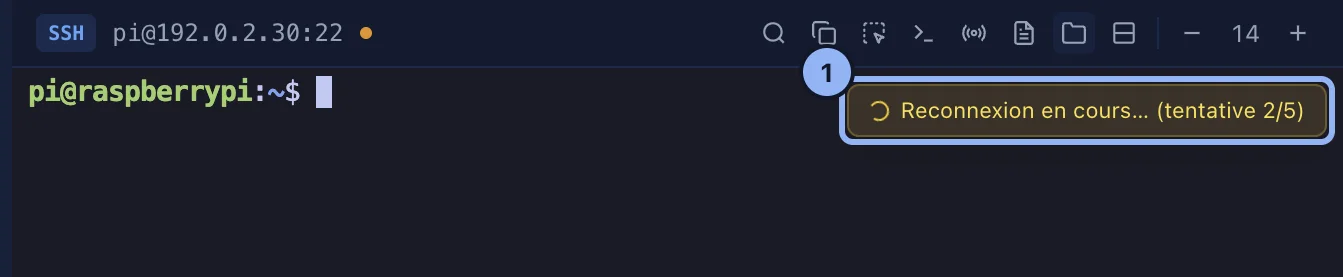
Bricht die Verbindung ab, vom Netzwerk oder weil der Mac schlafen ging, verbindet sich SSHive von selbst neu, höchstens 5 Mal, im selben Tab, hinter einem gelben Abzeichen. Zurück behält das Terminal seinen Scrollback und sagt es: es ist eine neue Shell, das Arbeitsverzeichnis und die Prozesse von vorher sind weg (tmux oder screen behalten sie). Die Tunnel werden wiederhergestellt. Nach einem Fehlschlag die Schaltfläche Erneut verbinden der Werkzeugleiste.
Das Aussehen
Einstellungen > Terminal: Schriftart, Schriftgröße, standardmäßig 14, Scrollback, 10.000 Zeilen, der Stil des Cursors und sein Blinken, und das Design des Terminals: Tokyo Night, Dracula, Monokai, Solarized Dark, Solarized Light, Nord, Gruvbox und Catppuccin Mocha. ⌘+ und ⌘- ändern die Textgröße.
Das Design der App selbst, in Einstellungen > Allgemein, Design: Dunkel und Hoher Kontrast in der kostenlosen Version, Hell und System mit Pro.
Gilt für SSHive 2.0.6 auf Mac