Inhalt
Sicherheit und Daten
SSHive sperren (Master-Passwort)
Ein Passwort vor allem anderen, für einen Mac, der nicht immer allein im Raum steht.
Von Lucas Russo, Entwickler von SSHive · Aktualisiert am
- Öffnen Sie Einstellungen > Sicherheit, Block Master-Passwort.
- Geben Sie ein Passwort ein (mindestens 8 Zeichen) und bestätigen Sie es.
- Stellen Sie die Sperre nach Untätigkeit ein, in Minuten (0, um bei Untätigkeit nie zu sperren).
- Klicken Sie auf Master-Passwort aktivieren.
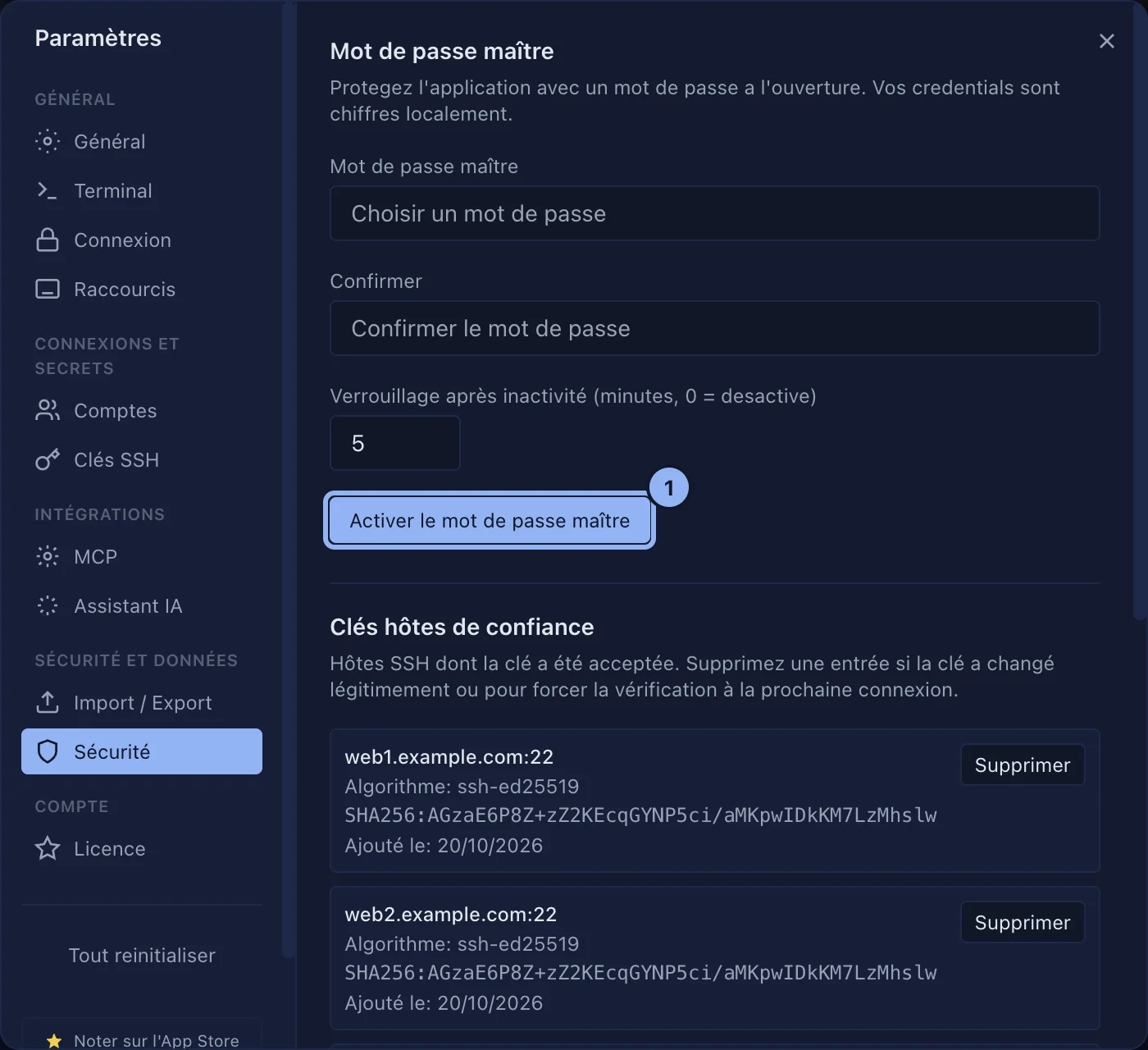
SSHive sperrt auch, wenn der Mac in den Ruhezustand geht und wenn Ihre macOS-Sitzung sperrt. Jetzt sperren tut es auf Verlangen.
Gesperrt verbirgt SSHive die ganze Oberfläche und lehnt Eingaben und Verbindungen ab, den KI-Assistenten eingeschlossen. Mit Sitzungen beim Sperren trennen schließt es zusätzlich die SSH-, RDP-, VNC-, Telnet- und seriellen Sitzungen.
Gilt für SSHive 2.0.6 auf Mac