Inhalt
Authentifizierung und Schlüssel
SSH-Schlüssel
SSHive kann Ihre SSH-Schlüssel erzeugen und verwahren: ein privater Schlüssel wird vom Schlüsselbund verschlüsselt und nie in ~/.ssh geschrieben. Diese verwalteten Schlüssel lassen sich in jedem Profil wiederverwenden und folgen iCloud.
Von Lucas Russo, Entwickler von SSHive · Aktualisiert am
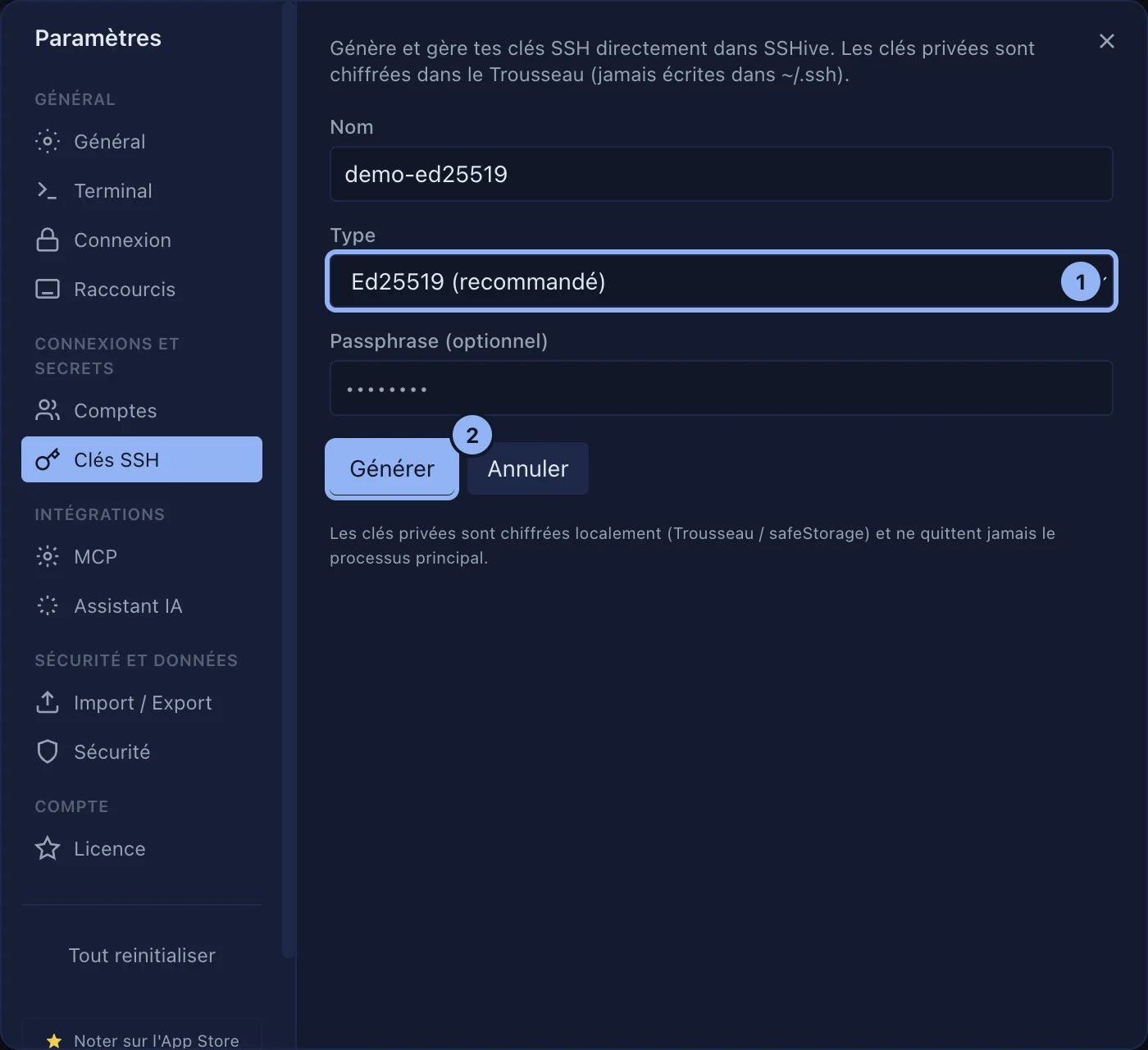
Einen Schlüssel erzeugen
- Öffnen Sie Einstellungen > SSH-Schlüssel.
- Klicken Sie auf Schlüssel erzeugen.
- Geben Sie ihm einen Namen, zum Beispiel
prod-server. - Wählen Sie den Typ: Ed25519, RSA 4096, ECDSA.
- Optional: eine Passphrase. SSHive speichert sie verschlüsselt, Sie müssen sie nicht erneut eingeben.
- Klicken Sie auf Erzeugen.
Den Schlüssel auf einem Server installieren
Das Gegenstück zu ssh-copy-id, ohne SSHive zu verlassen.
- Öffnen Sie zuerst eine SSH-Sitzung zu diesem Server, mit Passwort.
- Klicken Sie in Einstellungen > SSH-Schlüssel in der Zeile des Schlüssels auf Auf Host installieren.
- Wählen Sie die offene Sitzung. Der Schlüssel wird der
~/.ssh/authorized_keysdes Servers hinzugefügt, ohne Duplikat. - Bearbeiten Sie dann das Profil, um diesen Schlüssel zu nutzen, wie unten.

Öffentlichen Schlüssel kopieren legt ihn in die Zwischenablage, um ihn anderswo einzufügen: GitHub, das Panel eines Hosters.
Einen vorhandenen Schlüssel importieren
Klicken Sie auf Schlüssel importieren, fügen Sie den privaten Schlüssel ein, dann Importieren. Gelesene Formate: OpenSSH (BEGIN OPENSSH PRIVATE KEY), PEM (BEGIN RSA PRIVATE KEY, BEGIN EC PRIVATE KEY) und PuTTY PPK Version 2.
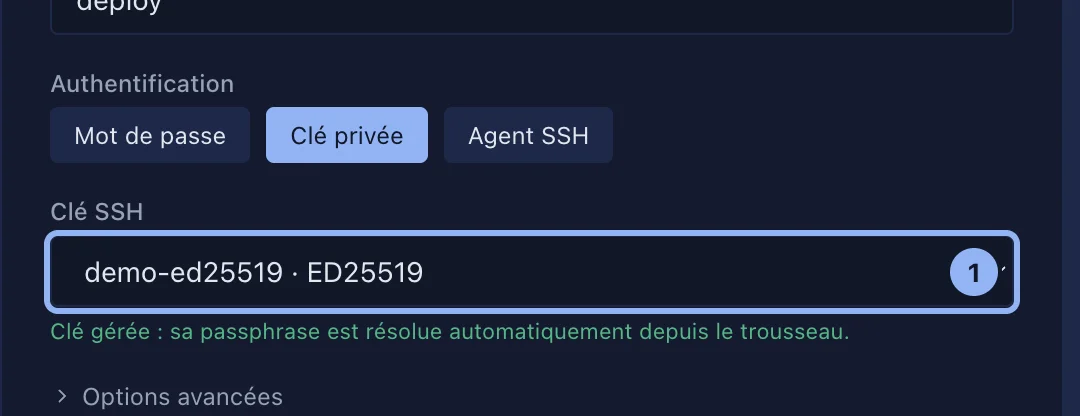
Einen Schlüssel in einem Profil nutzen
- Im Profil, Authentifizierung: wählen Sie Privater Schlüssel.
- Wählen Sie unter SSH-Schlüssel einen Ihrer verwalteten Schlüssel. Seine Passphrase wird automatisch gefunden.
- Oder wählen Sie Lokale Datei…, dann Durchsuchen. Ist der Schlüssel geschützt, haken Sie Schlüssel durch eine Passphrase geschützt an und geben Sie sie ein.
Einen Schlüssel löschen
Das Papierkorbsymbol in seiner Zeile. Nutzen ihn Profile, sagt SSHive es und fragt nach: diese Verbindungen werden nicht mehr funktionieren.
Gilt für SSHive 2.0.6 auf Mac