Inhalt
Authentifizierung und Schlüssel
SSH-Agenten (Strongbox, 1Password, Secretive)
Ein SSH-Agent verwahrt Ihre Schlüssel und signiert anstelle von SSHive: der private Schlüssel verlässt seine App nie. SSHive kann den Agenten von macOS nutzen, mit den per ssh-add hinzugefügten Schlüsseln, und die von Strongbox, 1Password, Secretive, Bitwarden, GnuPG für einen YubiKey und yubikey-agent.
Von Lucas Russo, Entwickler von SSHive · Aktualisiert am
Zuerst: schalten Sie den Agenten in Ihrem Tresor ein
| Anwendung | Wo einschalten |
|---|---|
| Strongbox | Einstellungen von Strongbox, SSH-Agent |
| 1Password | Einstellungen von 1Password, Abschnitt Entwickler |
| Secretive | Aktiv ab der Installation |
| Bitwarden | Einstellungen von Bitwarden, SSH-Agent |
| GnuPG, für einen YubiKey | Fügen Sie enable-ssh-support in ~/.gnupg/gpg-agent.conf ein und starten Sie gpg-agent neu |
| yubikey-agent | Von Homebrew gestartet, brew services start yubikey-agent |
Den Agenten für alle Server wählen
- Öffnen Sie Einstellungen > Verbindung, Gruppe SSH-Authentifizierung, dann die Zeile SSH-Agent.
- Wählen Sie einen Modus:
- Beim ersten Mal fragt macOS, ob SSHive diesen Agenten verwenden darf: klicken Sie auf Erlauben.
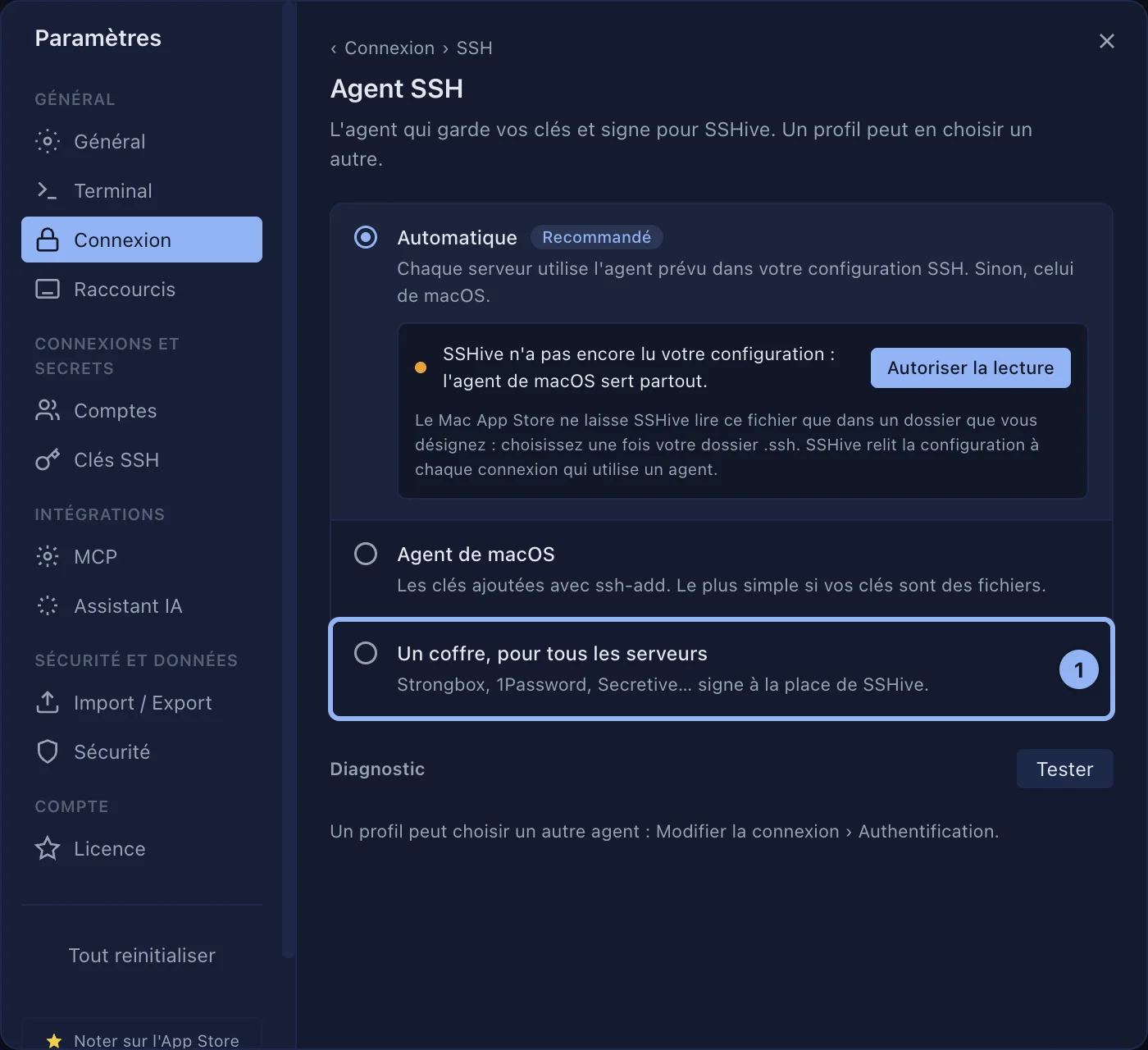
Der Modus Automatisch: SSHive ~/.ssh/config lesen lassen
Wenn Ihre ~/.ssh/config zum Beispiel enthält:
Host *
  IdentityAgent ~/.strongbox/agent.sock
folgt SSHive dieser Zeile wie ssh, Server für Server. Dafür muss es die Datei lesen können: im Mac App Store benennen Sie Ihren Ordner .ssh einmal.
- Klicken Sie auf der Seite SSH-Agent, im Modus Automatisch, auf Lesen erlauben.
- Wählen Sie im Fenster, das sich öffnet, Ihren Ordner
.ssh. Er liegt in Ihrem Benutzerordner; unsichtbare Ordner zeigen Sie mit ⌘⇧. an. - Die Seite sagt dann, dass sie
~/.ssh/configliest, und zeigt für jedenHost-Block den gewählten Agenten.
Einen Agenten für einen einzigen Server wählen
Im Profil, mit der Methode SSH-Agent, bietet die Liste SSH-Agent den Standard aus den Einstellungen, nur den macOS-Agenten, unter Umgehung von ~/.ssh/config, oder einen genauen Agenten. Sie erscheint auch, wenn Agent-Weiterleitung angehakt ist.
Prüfen, ob der Agent antwortet
Der Abschnitt Diagnose, Schaltfläche Testen: SSHive fragt den Agenten nach der Liste seiner öffentlichen Schlüssel, nichts weiter, und zeigt an, wie viele er hat, mit jedem einzelnen.
Eine Zustimmung entziehen
Der Abschnitt Auf diesem Mac erlaubt, Schaltfläche Entziehen. Offene Sitzungen senden ihm sofort keine Anfragen mehr; die nächste Verbindung stellt die Frage erneut.
Wenn eine Verbindung über einen Agenten scheitert
Der Tab zeigt eine Karte, die sagt, was fehlt, und anbietet, es an Ort und Stelle zu reparieren: ~/.ssh/config lesen, den Agenten erlauben, oder einen anderen Agenten für dieses Profil wählen. Nach der Reparatur startet die Verbindung im selben Tab neu.
Gilt für SSHive 2.0.6 auf Mac